
29. November 2026 | Eigenentwicklung | Odoo, Drucken und Scannen
Dienstag, kurz nach sieben. Die Buchhaltung bucht die Rechnungen vom Vortag, im Lager werden die ersten Pakete gepackt. Der Rechner am Packtisch ist noch aus, dem Laserdrucker fehlt Papier in Fach 2, und beim Etikettendrucker hat jemand gestern die Rolle gewechselt. Wer in dieser Lage aus Odoo „automatisch drucken“ lässt, bekommt entweder nichts oder alles doppelt, sobald jemand ein zweites Mal klickt.
Genau dafür haben wir Odoo Druck & Scan erweitert. Die Kurzantwort: Odoo kann jetzt nach Regeln von selbst drucken, etwa zwei Exemplare jeder gebuchten Rechnung aus Fach 2. Aufträge warten, bis Rechner und Drucker bereit sind. Derselbe Auftrag wird nie zweimal gedruckt. Etiketten gehen als ZPL direkt an den Etikettendrucker, und Scans lassen sich vor dem Hochladen sortieren und durchsuchbar machen. Das Odoo-Modul dafür ist fertig (Version 19.0.1.9.1). Bei den Apps ist die Mac-App 1.1.3 so weit; die Windows-App zieht mit Version 0.9.15 nach.
Unsere Haltung dazu: Automatik hat am Packtisch nur etwas verloren, wenn sie sich wie ein vorsichtiger neuer Kollege verhält. Sie zeigt erst, was sie tun würde. Sie druckt lieber einmal gar nicht als zweimal. Und sie weicht nie still auf einen anderen Drucker aus. Deshalb ist jede dieser Funktionen nach der Installation ausgeschaltet, und deshalb steht in diesem Beitrag auch, was wir an echter Hardware noch nicht geprüft haben.
Was geht heute, was folgt?
Odoo Druck & Scan besteht aus einem Odoo-Modul auf Ihrem Server und einer App auf jedem Rechner, der drucken oder scannen soll. Eine neue Funktion wirkt nur, wenn beide Seiten sie können und Sie den Schalter in Odoo umgelegt haben. Die Tabelle zeigt den Stand der Fassungen, die Sie heute herunterladen können.
| Funktion | Schalter in Odoo | macOS-App 1.1.3 | Windows-App 0.9.14 |
|---|---|---|---|
| Direktdruck, Direktscan, Drucker je Formular, lokale PDF-Ablage | keiner, läuft immer | ja | ja |
| Warteschlange mit Wiederholung, Schutz vor Doppeldruck | queue | ja | folgt mit 0.9.15 |
| Druckregeln mit Probelauf (Drucker, Fach, Kopien, Format) | regeln | ja | Drucker und Kopien; Fach und Format mit 0.9.15 |
| Papierfach, Format, Ausrichtung, Skalierung je Auftrag | keiner (kommt aus der Regel) | ja | folgt mit 0.9.15 |
| Etiketten als ZPL direkt an den Drucker | rohdruck | ja, ZPL | folgt mit 0.9.15 (ZPL, ESC/POS) |
| Scan-Vorschau: Seiten sortieren, drehen, löschen | scan_bearbeiten | ja, wenn der Scanauftrag sie verlangt | folgt mit 0.9.15 |
| Durchsuchbares PDF, Texterkennung auf dem Rechner | ocr | ja, wenn der Scanauftrag sie verlangt | folgt mit 0.9.15 |
| Druckstation als Dienst ohne angemeldeten Benutzer | stationen | nein, nicht vorgesehen | folgt mit 0.9.15 |
| Lieferschein scannen und mit dem Wareneingang abgleichen | Zusatzmodul | folgt | folgt |
„Folgt“ heißt: gebaut und bei uns im Test, aber noch nicht als Installationspaket veröffentlicht. Einen Termin nennen wir erst, wenn das Paket auf der Download-Seite liegt. Die Grundfunktionen aus der ersten Zeile beschreibt der Beitrag zum Direktdruck und Direktscan.
Was passiert, wenn der Rechner aus ist oder das Papier fehlt?
Bisher verfiel ein Druckauftrag nach zwei Minuten, wenn ihn kein Rechner abgeholt hat. Für den Klick eines Menschen ist das richtig: Wer druckt und nichts bekommt, soll es sofort erfahren. Für einen Auftrag, den eine Regel um sieben Uhr früh anlegt, ist es falsch.
Mit dem Schalter queue bleibt ein Regelauftrag so lange wartend, wie die Regel es vorgibt: von einer Stunde bis höchstens 14 Tage. Meldet die App „Drucker offline“, „Papier fehlt“ oder „Fach fehlt“, geht der Auftrag zurück in die Warteschlange. Odoo versucht es mit wachsendem Abstand erneut (1, 2, 4 Minuten), höchstens drei Versuche und nie über die Gültigkeit hinaus. Jeder Schritt steht mit Zeit, Zustand und Fehlercode im Journal des Auftrags. Der Inhalt des Dokuments steht dort nie.
Wichtiger als das Warten ist die Gegenrichtung. Jeder Auftrag trägt eine Auftragsnummer, und dieselbe Nummer ergibt auf demselben Gerät nie einen zweiten Auftrag. Die Mac-App führt dazu ein eigenes Journal: Stürzt sie mitten im Druck ab, druckt sie nach dem Neustart nicht noch einmal, sondern meldet „Ergebnis unklar, bitte Ausgabe prüfen“. Ein fehlendes Etikett fällt am Packtisch auf. Ein doppeltes klebt am falschen Paket.
Wie druckt Odoo von selbst, ohne dass jemand klickt?
Eine Druckregel verbindet einen Beleg und eine Bedingung mit einem Ziel: „Ausgangsrechnung gebucht → Laser im Lager, Fach 2, zwei Exemplare“. Drei Auslöser gibt es: von Hand (der Benutzer druckt wie gewohnt, die Regel bestimmt nur Drucker, Fach und Kopien), „Rechnung gebucht“ und der Aufruf aus einer automatischen Aktion von Odoo, zum Beispiel beim Bestätigen einer Lieferung. Je Beleg und Regel wird höchstens einmal gedruckt, und ein Fehler in der Regel hält nie die Buchung auf.
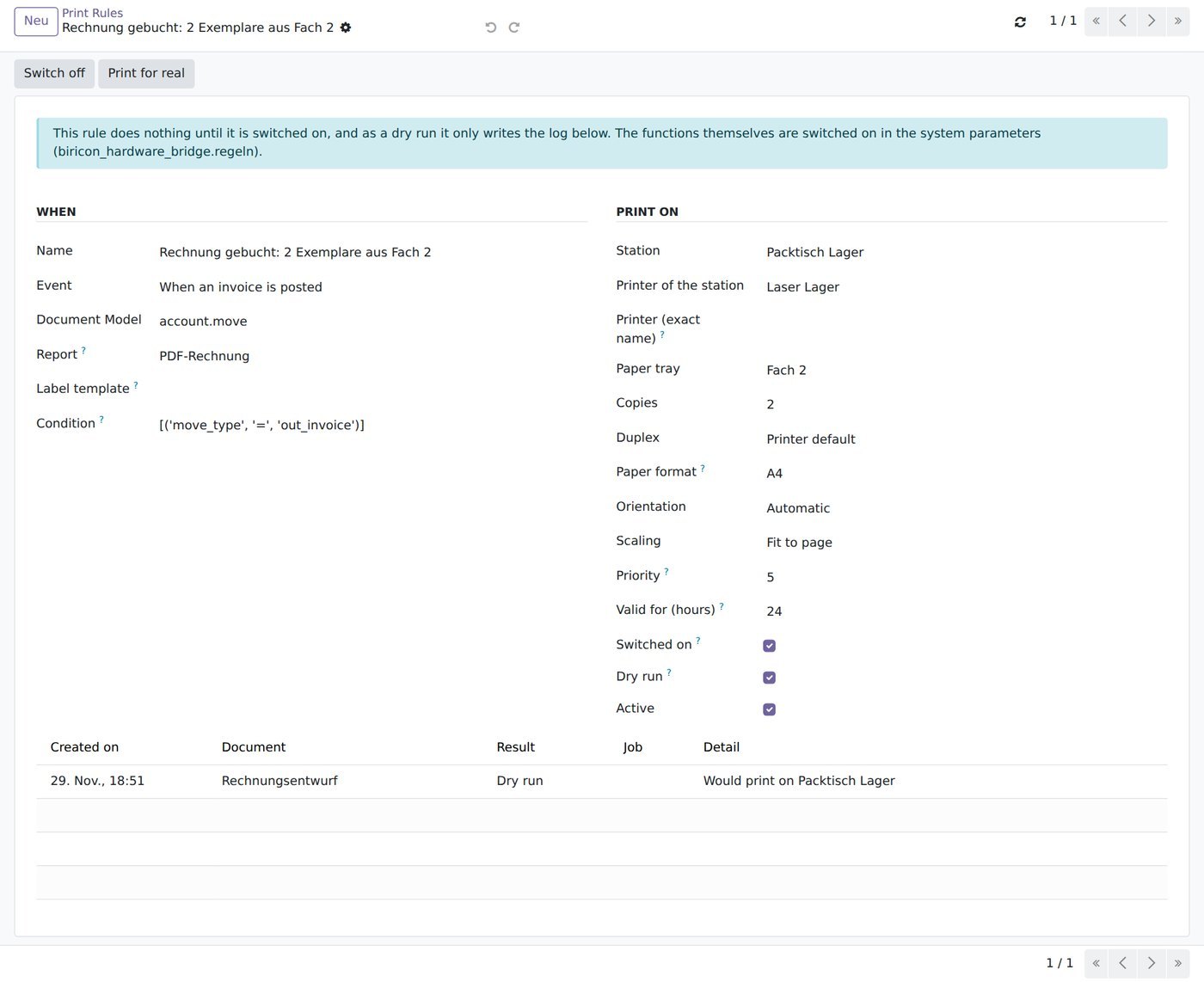
Bildschirmfoto aus unserer Testinstanz mit erfundenen Daten: eine Druckregel im Probelauf. Die Zeile unten ist das Protokoll, gedruckt wurde nichts. Die Masken der neuen Funktionen sind derzeit englisch beschriftet.
Neu angelegt ist jede Regel ausgeschaltet und ein Probelauf. Eingeschaltet schreibt sie zunächst nur ins Protokoll, was sie gedruckt hätte. So sehen Sie eine Woche lang, ob die Bedingung die richtigen Belege trifft, bevor ein Blatt Papier den Drucker verlässt. Erst der Knopf „Print for real“ macht sie scharf, und den gibt es nur, wenn eine Druckstation gewählt ist.
Eine Druckstation ist ein gekoppelter Rechner, der unter einem festen Namen für andere druckt, etwa „Packtisch Lager“ mit den Druckern „Etikett Lager“ und „Laser Lager“. Mit der Mac-App läuft so ein Rechner, solange ein Benutzer angemeldet ist. Den Betrieb als Dienst ganz ohne Anmeldung bringt die Windows-App 0.9.15.
Wie kommen Etiketten aus Odoo auf den Etikettendrucker?
Etikettendrucker verstehen eine eigene Sprache, bei vielen Geräten ist das ZPL. Wer ihnen stattdessen ein PDF über den Druckertreiber schickt, kämpft mit Rändern, Skalierung und unscharfen Strichcodes. Odoo Druck & Scan schickt deshalb den Text in der Druckersprache unverändert an den Drucker. Die Vorlage dafür pflegen Sie in Odoo: ein Stück ZPL mit Platzhaltern für die Felder des Belegs.
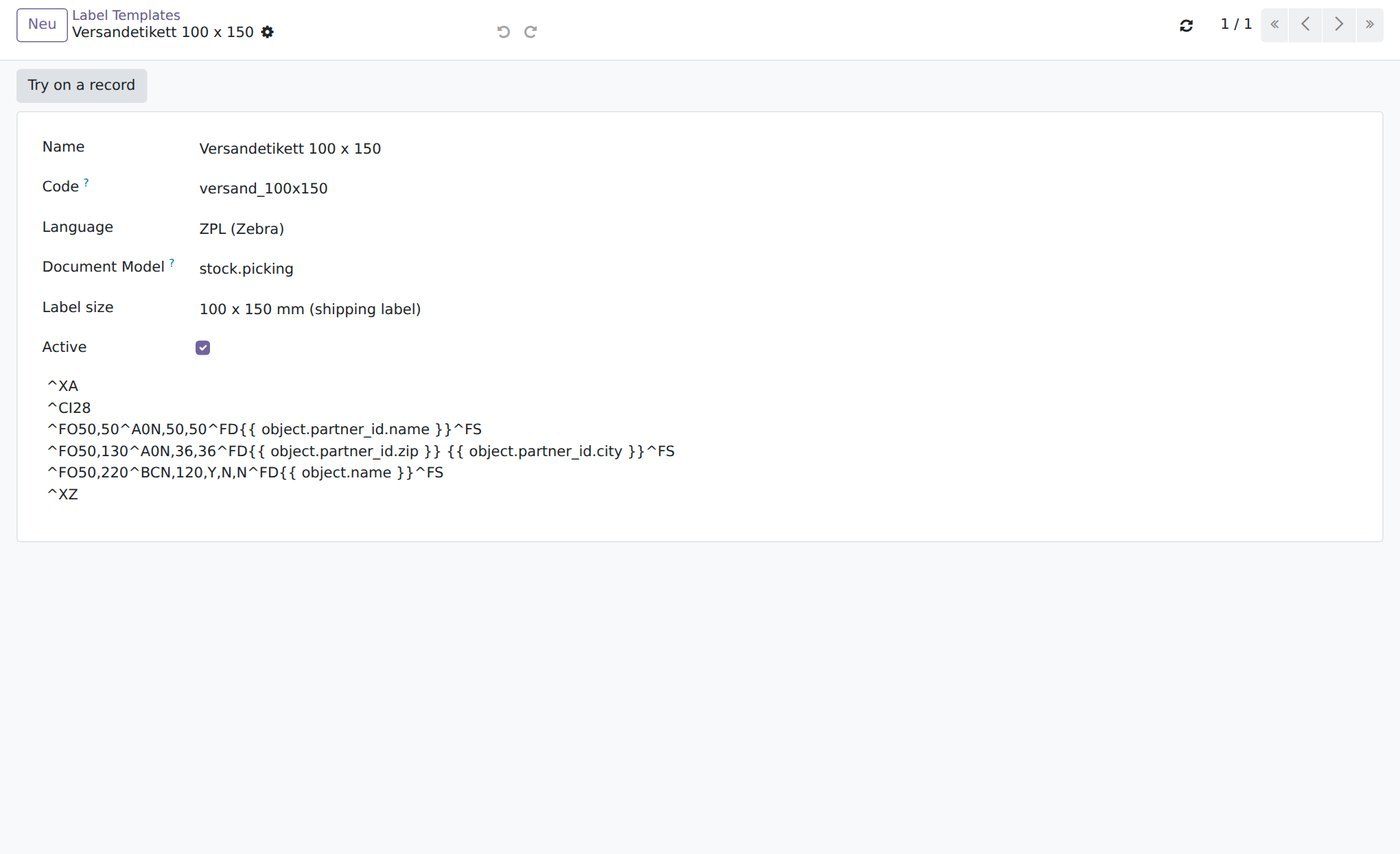
Bildschirmfoto aus unserer Testinstanz mit erfundenen Daten: eine Etikettenvorlage für ein Versandetikett. „Try on a record“ zeigt das Ergebnis für einen echten Beleg, ohne zu drucken.
Zwei Sicherungen sind eingebaut. Odoo erzeugt das Etikett mit den Rechten des Benutzers, der den Auftrag ausgelöst hat; niemand druckt Daten, die er nicht lesen darf. Und Server wie App lehnen Befehle ab, die einen Drucker dauerhaft umstellen oder Dateien auf ihm ablegen würden. Was im Feldtext steht, bleibt frei.
Der ehrliche Stand: Den ZPL-Weg haben wir in Tests ohne echtes Gerät geprüft, aber noch an keinem echten Etikettendrucker abgenommen. Dasselbe gilt für die Wahl von Papierfach und Format an echten Geräten. Wer einen Etikettendrucker im Lager stehen hat und früh dabei sein will, testet mit uns gemeinsam: Schreiben Sie uns, welches Gerät Sie haben.
Wie wird aus einem Stapel Papier ein brauchbarer Scan?
Ein Lieferschein kommt mit vier Seiten, eine davon liegt quer, eine ist die leere Rückseite. Bisher ging der Scan so nach Odoo, wie er aus dem Einzug kam. Die Mac-App 1.1.3 kann die Seiten vor dem Hochladen zeigen: anklicken, drehen, verschieben, löschen, dann „Hochladen“. Wer das Fenster schließt, „Verwerfen“ wählt oder acht Minuten nichts tut, lädt nichts hoch.
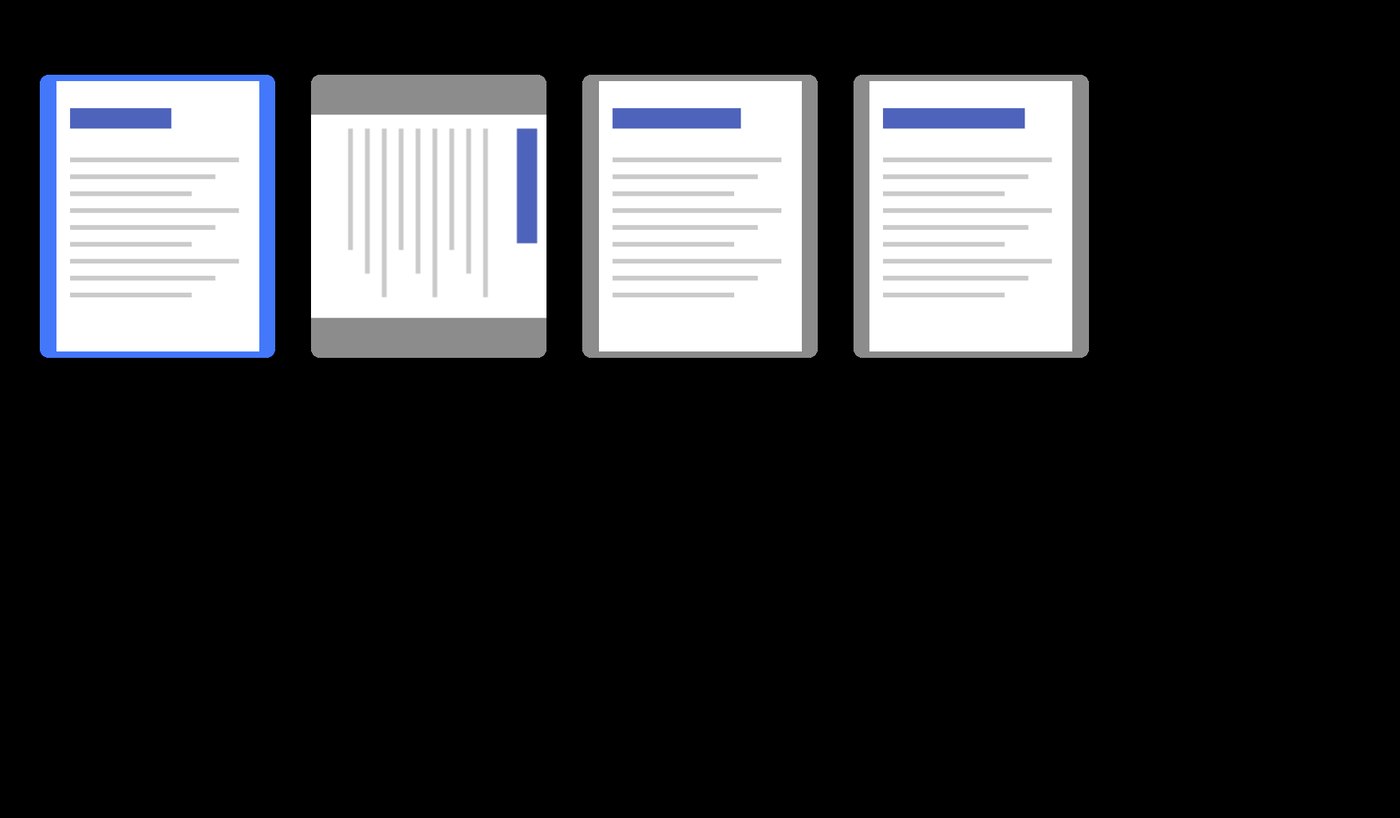
macOS 1.1.3, Fenster „Scan prüfen“. Die Abbildung ist von der App selbst gerendert (kein Foto des Bildschirms), die Seiten sind erfundene Testseiten.
Dazu kommt die Texterkennung. Die App liest den Text mit der in macOS eingebauten Erkennung, ohne Cloud, und legt ihn unsichtbar ins PDF. Danach finden Sie den Lieferschein in Odoo über die Bestellnummer, die darauf steht. Erkannt werden Deutsch, Englisch, Französisch, Italienisch, Spanisch, Portugiesisch, Niederländisch und Polnisch. Gelingt die Erkennung nicht, geht der Scan als normales PDF hinaus.
Eine Einschränkung gehört dazu: Vorschau und Texterkennung erscheinen nur, wenn der Scanauftrag aus Odoo sie verlangt. Der Scan-Knopf des Moduls 19.0.1.9.1 fragt nach Scanner, Einzug, Duplex und Farbe, aber noch nicht danach. Die beiden Funktionen sind also in der App und im Protokoll fertig, im Scan-Dialog von Odoo fehlt noch das Häkchen. Wenn Sie die beiden Funktionen schon jetzt brauchen, sprechen Sie uns an.
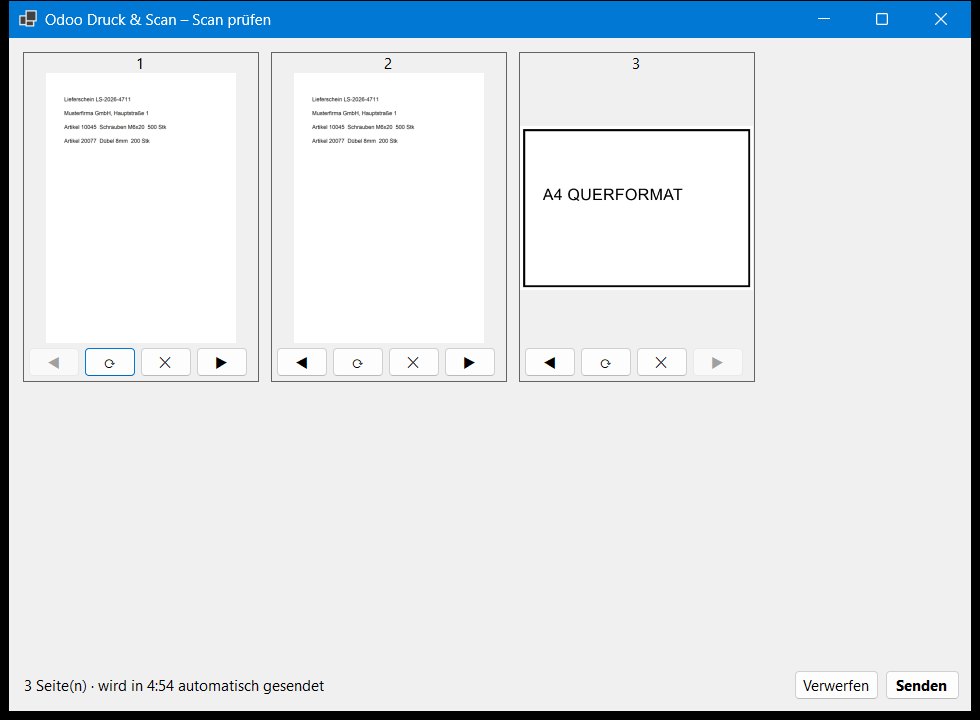
Vorschau auf Windows 0.9.15 (noch nicht veröffentlicht), erfundene Daten. Unter Windows wird der Scan nach fünf Minuten ohne Eingabe so gesendet, wie er gescannt wurde.
Einrichtung in sieben Schritten
- Odoo-Modul aktualisieren. Sie brauchen Odoo 19 (Community oder Enterprise) auf eigenem Server oder Odoo.sh und das Modul ab Version 19.0.1.9.1. Nach dem Update ist alles Neue ausgeschaltet; der bisherige Direktdruck läuft unverändert weiter.
- App installieren und koppeln. Laden Sie die App von der Download-Seite (macOS 1.1.3, Windows 0.9.14) und koppeln Sie den Rechner einmal mit Ihrem Odoo-Benutzer. Die App braucht keine Zugangsdaten.
- Drucker zuordnen. Unter Einstellungen → Hardware-Brücke → Drucker je Formulartyp legen Sie fest, welcher Drucker Rechnungen, Lieferscheine und Etiketten bekommt. Ein Testdruck zeigt, ob der Name stimmt.
- Funktionen einschalten. Unter Einstellungen → Technisch → Systemparameter legen Sie die Schlüssel an, die Sie brauchen, jeweils mit dem Wert
1:biricon_hardware_bridge.queue,.regeln,.stationen,.rohdruck. - Druckstation anlegen. Hardware-Brücke → Print Stations: gekoppelten Rechner wählen und seinen Druckern Namen geben, die jeder im Betrieb versteht.
- Regel im Probelauf anlegen. Hardware-Brücke → Print Rules: Auslöser, Beleg, Bedingung, Station, Fach und Kopien eintragen, einschalten und das Protokoll einige Tage beobachten.
- Scharf schalten. Stimmt das Protokoll, drücken Sie „Print for real“. Die Regel lässt sich jederzeit wieder ausschalten; schon gedruckte Belege druckt sie auch nach dem Wiedereinschalten nicht noch einmal.
Jeder Schritt steht ausführlich im Handbuch; die neuen Funktionen beschreibt dort Kapitel 12, „Neu in Protokoll 2.3“. Wenn Sie Odoo nicht selbst betreiben, übernehmen wir Update und Einrichtung.
Was kostet es?
Odoo Druck & Scan kostet 15 € netto je Arbeitsplatz und Jahr für die App unter Windows oder macOS. Ein Rechner, der als Druckstation für das ganze Lager druckt, zählt als ein Arbeitsplatz. Der Preis gilt je Arbeitsplatz; zu Staffeln und Zusatzfunktionen fragen Sie uns bitte. Bestellen können Sie im Shop; eine Demo-Lizenz zum Ausprobieren gibt es auf der Lizenzseite.
Die Scan-Apps „Odoo Scan“ für Android und iOS werden kostenlos sein und eine Gratis-Lizenz bekommen. Sie sind noch nicht in den Stores erhältlich.
Was nicht geht
- Odoo Online: Dort lassen sich keine eigenen Module installieren. Odoo Druck & Scan braucht einen eigenen Server oder Odoo.sh.
- Windows heute: Doppeldruck-Schutz, Fach und Format, Etiketten, Scan-Vorschau, Texterkennung und Dienstbetrieb setzen die Windows-App 0.9.15 voraus. Bis sie veröffentlicht ist, empfehlen wir automatische Regeln nur mit der Mac-App.
- Mac ohne Anmeldung: Die Mac-App läuft nur, solange ein Benutzer angemeldet ist. Einen Hintergrunddienst für den Mac bauen wir bewusst nicht.
- ESC/POS am Mac: Die Mac-App gibt ZPL weiter. Bondrucker mit ESC/POS folgen mit der Windows-App 0.9.15.
- Stiller Ausweichdrucker: Fehlt der zugeordnete Drucker, gibt es eine Fehlermeldung und keinen Druck auf irgendeinem anderen Gerät.
- Lieferschein-Abgleich: Das Zusatzmodul, das einen gescannten Lieferschein mit dem Wareneingang vergleicht, ist gebaut. Die App-Versionen, die Lieferscheine dafür einreichen, sind noch nicht veröffentlicht. Die KI-Erkennung dazu ist eine Option und ausgeschaltet.
- Deutsche Masken: Die Verwaltungsmasken für Regeln, Stationen und Etikettenvorlagen sind derzeit englisch beschriftet.
Häufige Fragen
Brauche ich für den Etikettendruck aus Odoo eine IoT Box?
Nein. Odoo Druck & Scan arbeitet ohne IoT Box, mit Odoo 19 Community oder Enterprise auf eigenem Server oder Odoo.sh. Eine kleine App auf dem Rechner holt die Aufträge bei Odoo ab und gibt sie an den Drucker weiter. Etiketten im Druckerformat ZPL kann heute die Mac-App ab 1.1.3 weitergeben; für Windows folgt das mit Version 0.9.15. Auf Odoo Online lässt sich das nötige Modul nicht installieren.
Kann Odoo automatisch drucken, sobald eine Rechnung gebucht wird?
Ja, mit einer Druckregel. Der Auslöser „Rechnung gebucht“ ist eingebaut; andere Ereignisse, zum Beispiel eine bestätigte Lieferung, lösen Sie über eine automatische Aktion in Odoo aus. Die Regel legt Drucker, Fach und Kopien fest. Jede neue Regel ist zuerst ausgeschaltet und ein Probelauf: Sie schreibt nur ins Protokoll, was sie gedruckt hätte.
Was passiert, wenn der Rechner aus ist oder dem Drucker das Papier fehlt?
Mit eingeschalteter Warteschlange bleibt ein Auftrag aus einer Druckregel so lange wartend, wie die Regel es vorgibt, höchstens 14 Tage. Meldet die App „Drucker offline“ oder „Papier fehlt“, versucht Odoo es mit wachsendem Abstand erneut (1, 2, 4 Minuten), höchstens drei Versuche. Danach steht der Auftrag als Fehler im Journal; er verschwindet nicht einfach.
Welche der neuen Funktionen laufen schon mit Windows?
Mit der Windows-App 0.9.14 laufen Direktdruck, Direktscan, Drucker je Formular und die lokale PDF-Ablage. Auftragsjournal gegen Doppeldruck, Druckoptionen, Etiketten, Scan-Vorschau, Texterkennung und der Betrieb als Windows-Dienst sind für Version 0.9.15 gebaut, aber noch nicht als Installationspaket veröffentlicht.
Was kostet Odoo Druck & Scan?
15 € netto je Arbeitsplatz und Jahr für die App unter Windows oder macOS. Ein Rechner, der als Druckstation für andere druckt, zählt als ein Arbeitsplatz. Die neuen Funktionen kosten nichts extra. Die Scan-Apps für Android und iOS werden kostenlos sein, sind aber noch nicht in den Stores.
Gehen meine Belege dabei an eine Cloud oder an eine KI?
Nein. Druckaufträge und Scans laufen nur zwischen dem Rechner und Ihrem eigenen Odoo-Server. Die Texterkennung für durchsuchbare PDFs rechnet auf dem Rechner selbst. An Biricon geht nur die Lizenzprüfung, nie ein Dokument. Eine KI-Erkennung für den Scan-Posteingang gibt es als Option; sie ist ausgeschaltet, bis Sie sie bewusst einschalten.
App herunterladen Lizenz im Shop bestellen
Odoo ist eine Marke der Odoo S.A. Odoo Druck & Scan ist ein Produkt der Biricon IT Services GmbH, kein Produkt der Odoo S.A., und wird von der Odoo S.A. weder unterstützt noch geprüft. Stand der Angaben: 29. November 2026.