
November 2026 | Eigenentwicklung | Odoo, Drucken und Scannen
Wer mit Odoo im Büro, am Empfang oder im Lager arbeitet, kennt die Umwege: Eine Rechnung soll auf Papier, also öffnet sich zuerst das PDF im Browser, dann der Druckdialog, dann die Auswahl des richtigen Druckers. Ein Lieferschein landet im Download-Ordner statt im Fach des Lagerdruckers. Und ein unterschriebenes Dokument wird am Multifunktionsgerät gescannt, per E-Mail an sich selbst geschickt und danach von Hand an den richtigen Beleg gehängt.
Für diese Handgriffe haben wir Odoo Druck & Scan entwickelt: ein Odoo-Modul und eine kleine Anwendung für Windows und macOS. Ein Klick in Odoo druckt den Beleg ohne Druckdialog auf dem richtigen Drucker. Ein zweiter Klick startet den Scanner, und das fertige PDF liegt danach genau dort in Odoo, wo der Scan angefordert wurde. Dieser Beitrag erklärt, wie das funktioniert, was heute schon läuft, was noch erprobt wird und wo die Grenzen liegen.
Inhalt dieses Beitrags
Kurzfassung
- Direktdruck: Belege aus Odoo gehen ohne Druckdialog an den Standarddrucker des Rechners oder an den Drucker, der dem Formular (zum Beispiel Rechnung oder Lieferschein) zugeordnet ist.
- Direktscan: Der Scan wird als PDF direkt an den Beleg oder das Feld in Odoo gehängt, von dem aus er angefordert wurde. Kein Umweg über E-Mail oder Download-Ordner.
- Lokale Ablage: Auf Wunsch speichert die App gedruckte Belege je Formulartyp als PDF und gescannte Seiten als Kopie in einem Ordner, den nur der Rechner selbst festlegt.
- Ohne lokalen Server: Die App holt ihre Aufträge selbst per HTTPS bei Ihrem Odoo-Server ab. Der Browser spricht nie mit der App. Das funktioniert deshalb auch mit Safari.
- Für Firmen gemacht: Einstellungen per Registry und Gruppenrichtlinie (Windows) bzw. Konfigurationsprofil (Mac), Installation je Benutzer oder je Computer, Verteilung mit Lizenzkontingent.
- Stand: Das Odoo-Modul läuft bei uns produktiv (Protokollstand 2.2). Die Windows-App wird erprobt, die Mac-App ist in der Testphase. Linux und Raspberry Pi sind geplant.
Das Problem: Drucken und Scannen aus dem Browser
Odoo läuft im Browser, und ein Browser darf aus guten Gründen nicht einfach auf Drucker und Scanner zugreifen. Das kostet im Alltag Zeit:
- Druckdialog bei jedem Beleg: PDF öffnen, Drucken wählen, Drucker suchen, Duplex einstellen.
- Falscher Drucker: Rechnungen gehören auf den Briefpapier-Drucker im Büro, Lieferscheine auf den Drucker im Lager. Der Browser merkt sich das nicht je Formular.
- Downloads statt Ablage: Wer Belege zusätzlich im Netzlaufwerk ablegt, speichert jedes PDF von Hand.
- Scans per E-Mail: Das Multifunktionsgerät schickt den Scan an ein Postfach. Von dort wird er heruntergeladen und wieder hochgeladen, oft an den falschen Beleg.
Odoo selbst bietet für die direkte Anbindung von Geräten die IoT Box an. Sie setzt Odoo Enterprise und eigene Hardware im Abonnement voraus. Odoo Druck & Scan ist eine Alternative für Büro- und Lagerarbeitsplätze, die Drucker und Scanner bereits über das Betriebssystem nutzen, auch mit Odoo Community.
So funktioniert Odoo Druck & Scan
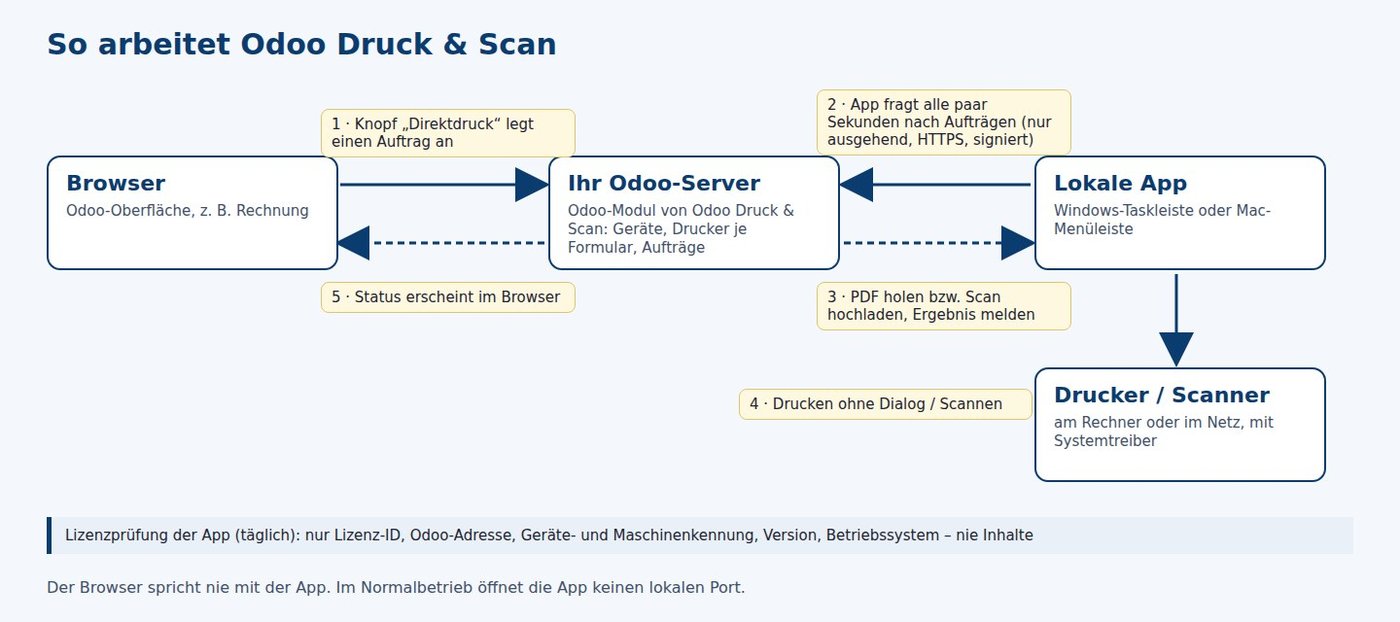
Odoo Druck & Scan besteht aus zwei Teilen: dem Odoo-Modul auf Ihrem Odoo-Server und der App auf jedem Rechner, der direkt drucken oder scannen soll. Die App läuft unauffällig als Symbol in der Windows-Taskleiste bzw. in der Mac-Menüleiste.
- Koppeln: Einmal je Rechner und Odoo-Server wird die App mit dem angemeldeten Odoo-Benutzer gekoppelt. Die App öffnet dazu eine Seite in Ihrem Odoo. Je nach Browser geschieht das automatisch oder mit einem Klick auf „Diesen Rechner koppeln“. Als Rückfall gibt es einen achtstelligen Code zum Eintippen.
- Auftrag anlegen: Ein Klick auf „Direktdruck“ oder „Direktscan“ in Odoo legt auf dem Server einen Auftrag für den gekoppelten Rechner an.
- Abholen: Die App fragt alle paar Sekunden bei Odoo nach, ob ein Auftrag wartet. Jede Anfrage ist mit einem Schlüssel signiert, den nur dieser Rechner und Ihr Odoo-Server kennen.
- Ausführen: Für einen Druck holt die App das PDF von Odoo und übergibt es ohne Dialog an den Drucker. Für einen Scan steuert sie den Scanner, erzeugt ein PDF und lädt es zu Odoo hoch.
- Melden: Die App meldet das Ergebnis direkt an Odoo. Die Odoo-Seite im Browser zeigt den Status an, zum Beispiel „Gedruckt.“ oder „Scan empfangen.“
Warum kein lokaler Server? Viele Lösungen dieser Art lassen den Browser mit einem kleinen Server auf dem eigenen Rechner sprechen (localhost). Safari blockiert solche Verbindungen aus einer HTTPS-Seite heraus; wir haben das im November 2026 nachgemessen. Bei Odoo Druck & Scan spricht der Browser deshalb nie mit der App. Alle Verbindungen gehen von der App aus zu Ihrem Odoo-Server, nur ausgehend und nur über HTTPS. Im Normalbetrieb öffnet die App keinen Port. Nur während einer Kopplung lauscht sie für höchstens zehn Minuten auf einem lokalen Port, damit Chrome oder Edge den Rechner ohne Klick koppeln können.
Ist die App nicht erreichbar, meldet Odoo „Brücke nicht erreichbar“ und öffnet den gewohnten Browserdruck. Nicht abgeholte Aufträge verfallen nach zwei Minuten, es wird also nichts Stunden später überraschend gedruckt.
Funktionen und Stand der Entwicklung
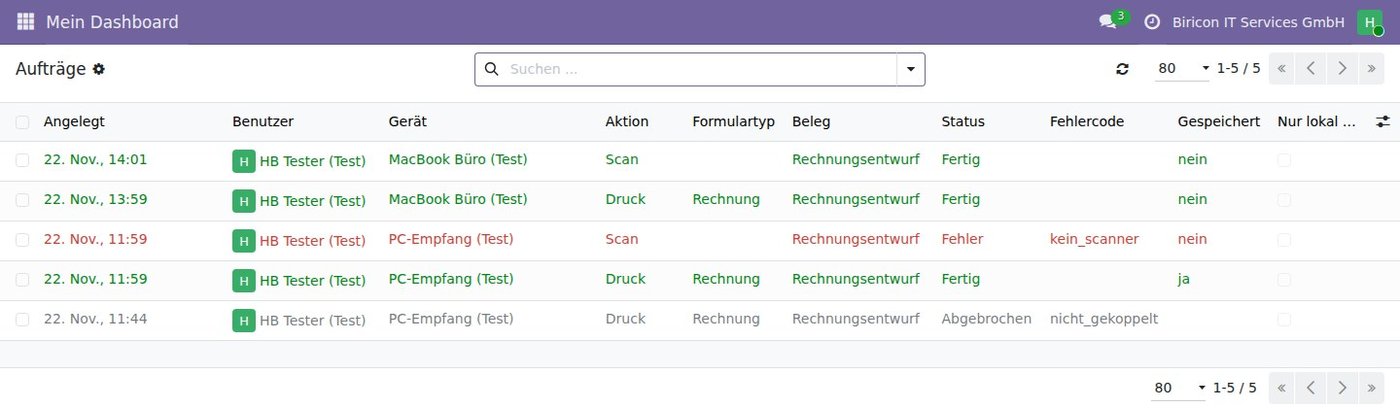
Das Odoo-Modul ist bei uns produktiv im Einsatz. Die Apps für Windows und Mac setzen dieselbe Ablaufbeschreibung (Protokoll 2.2) um und werden noch erprobt:
| Funktion | Odoo-Modul | Windows-App | Mac-App |
|---|---|---|---|
| Kopplung per Link mit Klick, Code als Rückfall | produktiv | in Erprobung | in der Testphase belegt |
| Kopplung ohne Klick (Chrome, Edge) | produktiv | in Erprobung | in Entwicklung |
| Direktdruck ohne Druckdialog, Drucker je Formular oder Gerät | produktiv | in Erprobung | in der Testphase belegt |
| Direktscan Flachbett, PDF an den Beleg | produktiv | in Erprobung | in der Testphase belegt |
| Scan über Einzug und doppelseitig | produktiv | in Erprobung | in Entwicklung |
| Lokale PDF-Ablage je Formulartyp, Scan-Kopie | produktiv (Odoo erfährt nur „gespeichert ja/nein“) | in Erprobung | in Entwicklung |
| Lizenz mit Selbstaktivierung | – | in Erprobung | in der Testphase belegt |
| Konfiguration per Registry/GPO bzw. Profil | – | Vorlagen fertig, wird erprobt | Auswertung des Profils belegt |
| Installer | – | MSI je Benutzer erprobt, je Computer in Erprobung | signiert und von Apple notarisiert |
Direktdruck
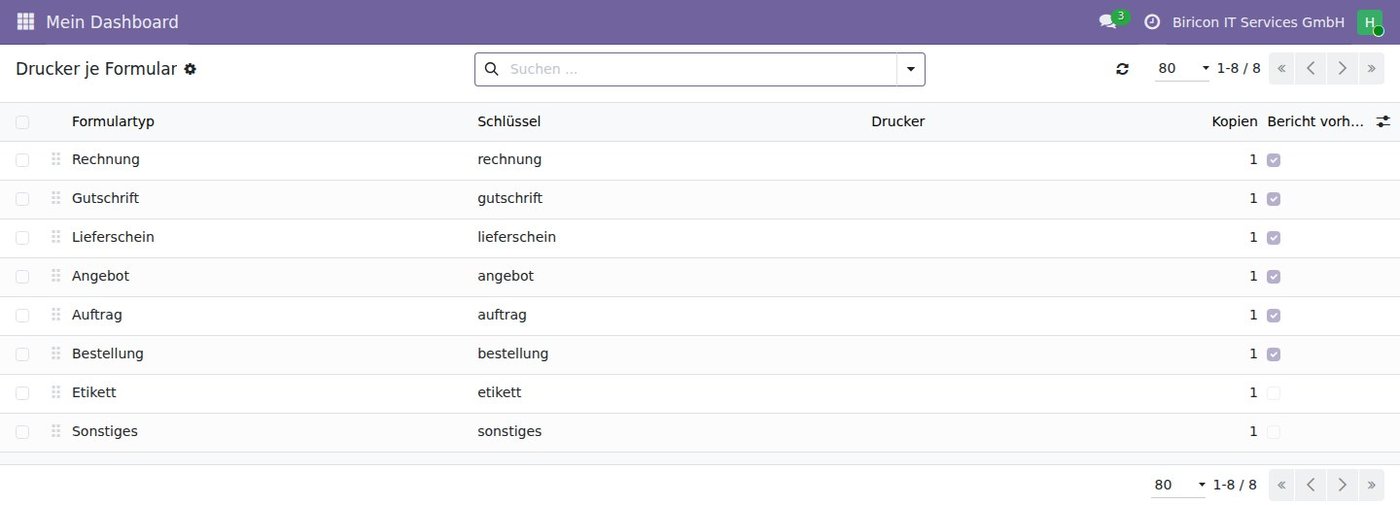
Im Odoo-Menü Einstellungen → Hardware-Brücke → Drucker je Formular ordnen Sie jedem Formulartyp einen Drucker zu: Rechnung, Gutschrift, Lieferschein, Angebot, Auftrag, Bestellung, Etikett und Sonstiges sind vorbereitet, weitere lassen sich anlegen. Bleibt das Feld leer, druckt die App auf den Standarddrucker des Rechners. Für einzelne Rechner kann die Zuordnung überschrieben werden. Fehlt ein zugeordneter Drucker auf dem Rechner, meldet die App das als Fehler und weicht nicht still auf einen anderen Drucker aus.
Direktscan
Ein Scan-Auftrag ist immer an die Stelle gebunden, die ihn angefordert hat, etwa einen Beleg. Kann der Scanner doppelseitig, fragt die Odoo-Seite vorher „Einseitig oder doppelseitig?“. Die App scannt, erzeugt ein mehrseitiges PDF und lädt es hoch. Die Webseite bekommt die Bilddaten nie zu sehen, sie erfährt nur, dass der Scan angekommen ist, und lädt den Beleg neu.
Lokale Ablage, nur am Rechner festgelegt
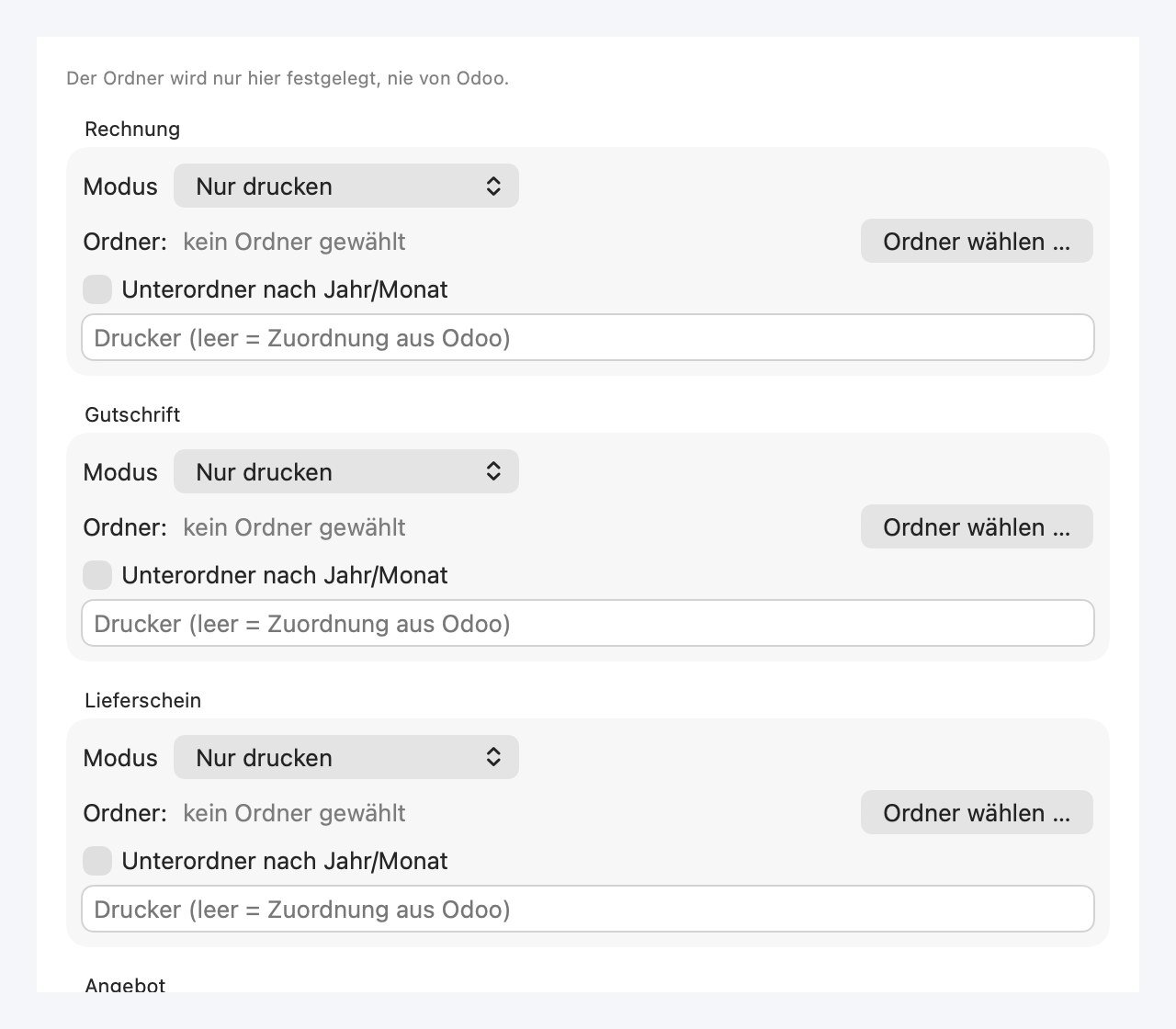
In der App wählen Sie je Formulartyp „Nur drucken“, „Drucken und als PDF speichern“ oder „Nur als PDF speichern“ und einen Ordner, auf Wunsch mit Unterordnern nach Jahr und Monat. Dateien werden nie überschrieben. Für Scans gibt es eine lokale Kopie, die vor dem Hochladen geschrieben wird, und die Einstellung „Nur lokal speichern, nicht zu Odoo hochladen“. Der Ordner kommt immer vom Rechner selbst, nie vom Odoo-Server.
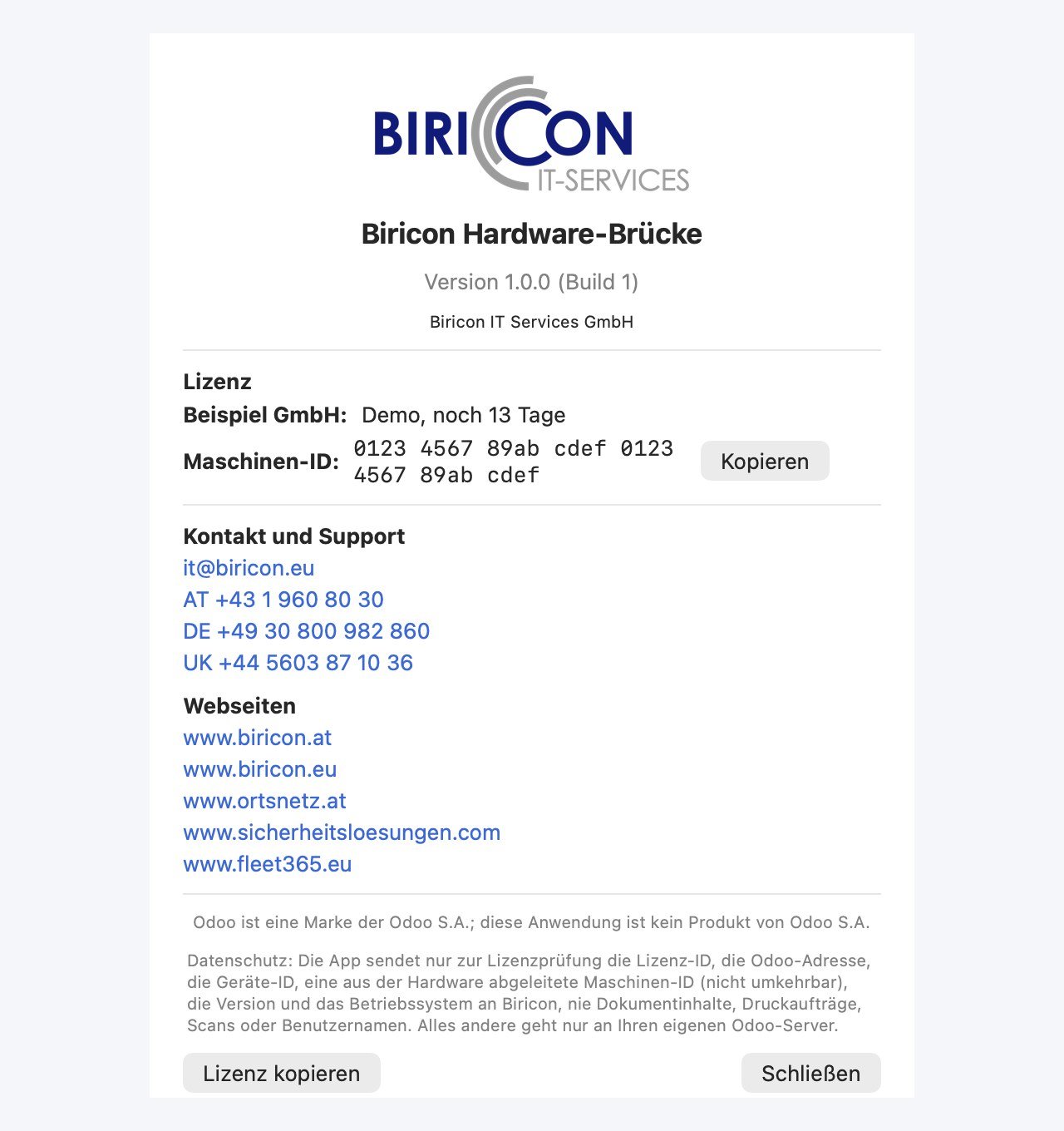
Das Symbol der App zeigt mit einem grünen Punkt „verbunden“ und mit einem roten X „nicht verbunden“; im Menü stehen Einstellungen, Info, Kopplungen, letzte Dateien, Testdruck und Testscan.
Drei Beispiele aus dem Alltag
Großhandel mit Lager: Bei der „Muster Elektro Handels GmbH“ druckt der Lagerrechner Lieferscheine auf den Laserdrucker an der Packstation, Rechnungen gehen im Büro auf den Drucker mit Briefpapier. Die Zuordnung steht einmal in Odoo unter „Drucker je Formular“, die Mitarbeiter klicken nur noch auf „Direktdruck“.
Steuerberatungskanzlei: In der „Kanzlei Beispiel & Partner“ legt die App jede gedruckte Rechnung zusätzlich als PDF im Kanzlei-Netzlaufwerk ab, sortiert nach Jahr und Monat. Der Ordner wird zentral per Gruppenrichtlinie vorgegeben, Odoo kennt ihn nicht.
Empfang einer Werkstatt: Bei der „Autohaus Muster KG“ unterschreibt der Kunde den Auftrag auf Papier. Die Mitarbeiterin am Empfang klickt im Auftrag auf „Direktscan“, legt das Blatt auf den Scanner und sieht nach wenigen Sekunden das PDF im Auftrag.
Sicherheit
Die wichtigsten Regeln:
- Signierte Anfragen: Jede Anfrage der App ist mit HMAC-SHA256 signiert, mit Zeitstempel und Einmalwert. Wiederholte oder veraltete Anfragen lehnt Odoo ab. Das Geheimnis des Rechners liegt im Schlüsselbund bzw. in der Windows-Anmeldeinformationsverwaltung.
- Nur HTTPS, echte Zertifikatsprüfung: Die App prüft das Serverzertifikat gegen den Zertifikatsspeicher des Systems. Die Prüfung lässt sich nicht abschalten.
- Nie Pfade oder Befehle vom Server: Ein Auftrag enthält nur „dieses PDF drucken“ oder „scannen“. Odoo kann weder Ordner noch Programme auf dem Rechner bestimmen. Rückmeldeadressen müssen zur gekoppelten Odoo-Adresse passen.
- Kurzlebige Aufträge: Ein Druckauftrag muss innerhalb von zwei Minuten beginnen und wird genau einmal zugestellt. Höchstens 60 Aufträge je Gerät und Minute.
- Rechte aus Odoo: Ein Auftrag geht nur an eigene oder vom Administrator freigegebene Geräte und nur für Belege, die der Benutzer lesen darf. Odoo prüft das beim Anlegen und noch einmal beim Ausliefern des PDF.
- Kopplung ohne Klick nur mit Nachweis: Die automatische Kopplung gelingt nur einem Skript, das von Ihrer Odoo-Adresse stammt und auf demselben Rechner läuft. Auf Terminalservern ist sie abgeschaltet. Nach jeder automatischen Kopplung zeigen App und Odoo einen Hinweis.
- Signierte Lizenz: Die Lizenzantwort ist mit ECDSA (ES256) signiert und an Odoo-Adresse und Rechner gebunden. In der App liegt kein geheimer Schlüssel.
Datenschutz
Belege, Druckaufträge und Scans laufen ausschließlich zwischen dem Rechner und Ihrem eigenen Odoo-Server. Sie gehen nicht über Biricon und nicht über Dritte. Das Protokoll in Odoo hält fest, wer wann was gedruckt oder gescannt hat, aber nie den Inhalt und nie den lokalen Speicherort.
An Biricon geht nur die Lizenzprüfung, beim Start und danach einmal täglich. Sie enthält die Lizenz-ID, die Adresse Ihres Odoo-Servers, die Gerätekennung der Kopplung, eine aus der Hardware abgeleitete, nicht umkehrbare Maschinenkennung, die App-Version und das Betriebssystem sowie eine Zufallszahl gegen Wiederholung. Nie übertragen werden Dokumentinhalte, Druckaufträge, Scans, Dateinamen oder Benutzernamen. Ist der Lizenzserver vorübergehend nicht erreichbar, arbeitet die App mit der zuletzt bestätigten Lizenz bis zu fünf Tage weiter.
Einführung im Unternehmen
Odoo Druck & Scan ist für die Verteilung durch eine IT-Abteilung ausgelegt:
- Windows-Installer (MSI): Standard ist die Installation je Benutzer ohne Administratorrechte. Für die Softwareverteilung per Gruppenrichtlinie oder Intune lässt sich dasselbe MSI je Computer installieren (
ALLUSERS=1). Eigenschaften wieBASEURL,AUTOSTARTundLANGUAGEsetzen die Firmenvorgaben bei der stillen Installation. Die Installation je Benutzer ist erprobt, die Variante je Computer wird derzeit erprobt. - Registry und Gruppenrichtlinien: Alles, was in der App einstellbar ist, lässt sich auch per Registry setzen. Biricon liefert eine Beispieldatei (
.reg) und ADMX/ADML-Vorlagen in Deutsch und Englisch. Per Richtlinie gesetzte Werte sind in der App gesperrt und als „Von Ihrer Organisation verwaltet“ gekennzeichnet. Das Laden in der Gruppenrichtlinienverwaltung wird derzeit erprobt. - Mac-Konfigurationsprofil: Für den Mac gibt es dieselben Einstellungen als Konfigurationsprofil, verteilbar über die gewohnte Geräteverwaltung (MDM). Die App wertet das Profil bereits aus; die Verteilung über MDM ist noch nicht geprüft.
- Selbstaktivierung mit Kontingent: Ist die Odoo-Adresse vorgegeben, holt sich die App ihre Lizenz selbst, solange im Kontingent der Lizenz ein Platz frei ist. Damit muss niemand an jedem Rechner einen Schlüssel eintippen. Auf Wunsch verlangt die Selbstaktivierung zusätzlich die Lizenz-ID oder einen eigenen Einschreibungsschlüssel.
Plattformen und Stand
| Baustein | Stand November 2026 |
|---|---|
| Odoo-Modul (Odoo 19, Community und Enterprise) | produktiv im Einsatz, Protokollstand 2.2 |
| Windows-App (Windows 10 und 11) | in Erprobung: Anmeldung, Lizenz, Auftragsweg, stiller Druck, Scan über Einzug und doppelseitig sowie MSI je Benutzer sind getestet; die Taskleisten-App im Zusammenspiel, die Installation je Computer, die Gruppenrichtlinien und die Code-Signatur werden noch erprobt |
| Mac-App (macOS 13 oder neuer) | in der Testphase: Kopplung per Link, Lizenz, Druck und Scan über das Flachbett an echter Hardware belegt; Installer signiert und von Apple notarisiert |
| Linux und Raspberry Pi | geplant, zum Beispiel für Druckstationen im Lager |
Die Apps sind noch nicht zum Herunterladen freigegeben. Wer sie in einer Testphase einsetzen möchte, spricht uns an.
Ausblick: Version 3
Die nächste Version ist in Entwicklung. Mehrere Bausteine sind gebaut, aber noch nicht produktiv. Geplant sind unter anderem:
- Druckregeln nach Benutzer, Team, Firma, Lager oder Vorgang, mit Ausnahmen und einer Anzeige „Warum druckt es dort?“
- Automatischer Druck bei Ereignissen, etwa beim Bestätigen einer Lieferung oder beim Versand einer Rechnung per E-Mail
- Druckstationen und Drucker-Pools an Standorten, auch für Benutzer am Tablet, und ein Betrieb ohne angemeldeten Benutzer
- Stapel und Sammeldruck markierter Belege aus Listen
- Scan als Entwurf mit Vorschau, Drehen, Sortieren und Löschen von Seiten vor der Übernahme
- Netzwerkdrucker und Netzwerkscanner ohne Treiber (IPP, eSCL) sowie Etiketten im Druckerformat ZPL
- Druckjournal ohne Dokumentinhalte, Auswertungen je Benutzer nur auf ausdrücklichen Wunsch
- Linux- und Raspberry-Pi-Agent
Ältere Apps arbeiten mit Version 3 unverändert weiter.
Was Odoo Druck & Scan nicht ist
- Sie ist kein Ersatz für Druckertreiber. Drucker und Scanner müssen im Betriebssystem eingerichtet sein. Unter Windows nutzt die App für Scanner die Systemschnittstelle WIA, auf dem Mac ImageCaptureCore.
- Sie arbeitet nicht ohne Verbindung zu Odoo. Ohne erreichbaren Odoo-Server gibt es keine Aufträge.
- Odoo Online (die SaaS-Variante von Odoo) erlaubt keine eigenen Module. Dort lässt sich Odoo Druck & Scan nicht einsetzen. Auf Odoo.sh sind eigene Module möglich, mit Einschränkungen bei der Rechenleistung kleiner Pakete. Auf eigenen Servern gibt es keine solchen Einschränkungen.
- Die Hinweise zu Datenschutz und zur Einführung im Unternehmen sind keine Rechtsberatung. Ob und wie ein Druckprotokoll in Ihrem Betrieb geführt werden darf, klären Sie bitte mit Ihrer Rechtsberatung oder Ihrem Betriebsrat.
- Odoo ist eine Marke der Odoo S.A. Odoo Druck & Scan ist ein Produkt der Biricon IT Services GmbH, kein Produkt der Odoo S.A., und wird von der Odoo S.A. weder unterstützt noch geprüft.
Kontakt
Odoo Druck & Scan ist eine Eigenentwicklung der Biricon IT Services GmbH. Wir setzen sie selbst ein und bieten sie Firmen mit eigenem Odoo an, auf Wunsch mit Einrichtung und Vorbereitung der Softwareverteilung.
Nächster Schritt: App herunterladen
Die App für Windows und macOS, das Handbuch und die Vorlagen für die Softwareverteilung finden Sie auf der Download-Seite. Fragen zu Einrichtung und Lizenz: it@biricon.eu oder +43 1 960 80 30.
Weitere Projekte von Biricon: biricon.at, biricon.eu, ortsnetz.at, sicherheitsloesungen.com und fleet365.eu.
Häufige Fragen
Was ist Odoo Druck & Scan?
Ein Odoo-Modul und eine lokale App für Windows und macOS, mit denen Belege ohne Druckdialog gedruckt und Scans direkt an den Beleg in Odoo gehängt werden.
Brauche ich Odoo Enterprise oder eine IoT Box?
Nein. Das Modul läuft auf Odoo 19 Community und Enterprise und braucht keine zusätzliche Hardware. Drucker und Scanner werden über das Betriebssystem des Rechners angesprochen.
Funktioniert Odoo Druck & Scan mit Odoo Online?
Nein. Odoo Online erlaubt keine eigenen Module. Auf Odoo.sh ist der Einsatz mit Einschränkungen möglich, auf eigenen Servern ohne Einschränkungen.
Funktioniert sie mit Safari?
Ja. Der Browser spricht nie mit der App. In Safari wird mit einem Klick auf „Diesen Rechner koppeln“ gekoppelt.
Wohin druckt die App?
Auf den Drucker, der in Odoo dem Formulartyp oder dem Rechner zugeordnet ist, sonst auf den Standarddrucker des Rechners. Fehlt der zugeordnete Drucker, meldet die App einen Fehler statt woanders zu drucken.
Kann Odoo bestimmen, wo auf meinem Rechner Dateien gespeichert werden?
Nein. Den Ordner für die PDF-Ablage und für Scan-Kopien legt nur der Rechner fest, über die App, die Registry oder ein Konfigurationsprofil. Odoo erfährt nur, ob gespeichert wurde.
Welche Daten gehen an Biricon?
Nur für die Lizenzprüfung: Lizenz-ID, Odoo-Adresse, Gerätekennung, eine nicht umkehrbare Maschinenkennung, App-Version und Betriebssystem. Nie Dokumente, Druckaufträge, Scans oder Benutzernamen.
Lässt sich die App zentral verteilen?
Ja: MSI je Benutzer oder je Computer, Registry, ADMX-Vorlagen und ein Mac-Konfigurationsprofil; die Lizenz holt sich jeder Rechner selbst aus dem Kontingent. Einzelne Teile werden noch erprobt.
Was passiert, wenn ich den Rechner tausche?
Die Lizenz ist an den Rechner gebunden. Die App zeigt dann „Die Lizenz ist an einen anderen Rechner gebunden. Bitte erneuern Sie die Lizenz bei Biricon.“ und die Maschinenkennung zum Kopieren. Mit dieser Kennung überträgt Biricon die Lizenz auf den neuen Rechner.
Ab wann ist die App verfügbar?
Das Odoo-Modul läuft produktiv, die Apps werden erprobt. Für eine Testphase können Sie sich melden.