Handbuch herunterladen: PDF (Deutsch)
Odoo Druck & Scan – Handbuch
Direktdruck und Direktscan aus Odoo: Odoo-Modul, Windows-App und Mac-App
Stand: 29. November 2026 (Protokoll 2.3)
Das Odoo-Modul ist produktiv im Einsatz. Die Windows-App (0.9.14) ist noch nicht digital signiert, die Mac-App (1.1.3) ist von Apple notarisiert; Abschnitte mit Funktionen, die noch nicht ausgeliefert sind, tragen einen Hinweis. Alle Beispiele verwenden erfundene Firmen und Personen. Die Bildschirmfotos aus Odoo zeigen erfundene Testdaten; die Abbildungen der Mac-App sind Darstellungen der Fenster, keine Bildschirmfotos, und zeigen teils noch den bisherigen Arbeitstitel der App. Menü- und Meldungstexte stehen so im Handbuch, wie das Odoo-Modul sie heute anzeigt.
01 Überblick und Begriffe
Odoo Druck & Scan verbindet Odoo mit den Druckern und Scannern an Ihren Arbeitsplätzen. Ein Klick in Odoo druckt einen Beleg ohne Druckdialog auf dem richtigen Drucker. Ein zweiter Klick startet den Scanner, und das fertige PDF liegt danach in Odoo genau an der Stelle, von der aus Sie gescannt haben.
Dieses Handbuch beschreibt das Odoo-Modul und die Apps für Windows und macOS. Alle Beispiele verwenden erfundene Firmen und Personen. Die Bildschirmfotos aus Odoo stammen aus einer Testinstallation mit erfundenen Testdaten; Gerätenamen und Netzadressen darin sind ersetzt. Die Abbildungen der Mac-App sind Darstellungen der Fenster mit erfundenen Werten, keine Bildschirmfotos.
Wie Odoo Druck & Scan arbeitet
Odoo Druck & Scan besteht aus zwei Teilen:
- dem Odoo-Modul auf Ihrem Odoo-Server. Es verwaltet die gekoppelten Rechner, die Zuordnung von Druckern zu Formularen und die Aufträge.
- der App auf jedem Rechner, der direkt drucken oder scannen soll. Sie läuft als Symbol in der Windows-Taskleiste bzw. in der Mac-Menüleiste.
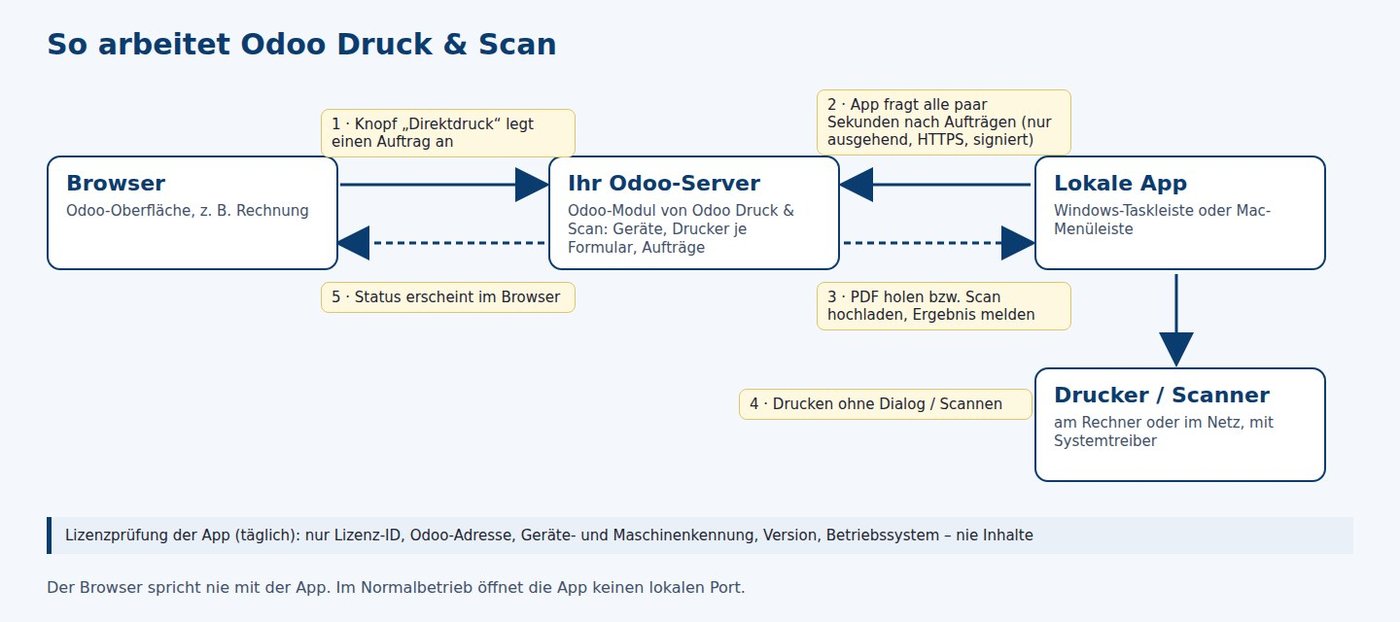
Der Ablauf eines Auftrags:
- Sie klicken in Odoo auf Direktdruck oder Direktscan. Odoo legt einen Auftrag für Ihren Rechner an.
- Die App fragt alle paar Sekunden bei Odoo nach, ob ein Auftrag wartet. Diese Anfragen gehen immer von der App aus, nur über HTTPS und mit einer Signatur, die nur Ihr Rechner und Ihr Odoo-Server kennen.
- Bei einem Druck holt die App das PDF von Odoo und gibt es ohne Dialog an den Drucker. Bei einem Scan steuert sie den Scanner und lädt das PDF zu Odoo hoch.
- Die App meldet das Ergebnis an Odoo. Die Odoo-Seite im Browser zeigt den Status, zum Beispiel „Gedruckt.“ oder „Scan empfangen.“
Der Browser spricht nie mit der App. Deshalb funktioniert Odoo Druck & Scan auch mit Safari, das Verbindungen von einer HTTPS-Seite zu einem Programm auf dem eigenen Rechner blockiert. Im Normalbetrieb öffnet die App keinen Netzwerk-Port.
So hilft es im Alltag: ein Beispiel
Bei der „Muster Elektro Handels GmbH“ druckt Lagerist Jonas täglich rund dreißig Lieferscheine. Früher öffnete er jedes PDF, wählte den Lagerdrucker und bestätigte den Druckdialog. Heute ist in Odoo einmal hinterlegt, dass Lieferscheine auf den Drucker an der Packstation gehen. Jonas klickt auf Direktdruck, und der Lieferschein liegt Sekunden später im Ausgabefach. Rechnungen aus dem Büro landen weiterhin auf dem Drucker mit Briefpapier, weil dort der Formulartyp „Rechnung“ einem anderen Drucker zugeordnet ist.
Begriffe
| Begriff | Bedeutung |
|---|---|
| Gerät | Ein Rechner mit der App, der mit einem Odoo-Server gekoppelt ist. In Odoo unter Einstellungen → Hardware-Brücke → Geräte. |
| Kopplung | Die einmalige Verbindung zwischen der App auf einem Rechner und einem Odoo-Benutzer auf einem Odoo-Server. Eine App kann mit mehreren Odoo-Servern gekoppelt sein. |
| Besitzer | Der Odoo-Benutzer, der das Gerät gekoppelt hat. Firmenadministratoren können ein Gerät für weitere Benutzer freigeben. |
| Dieser Arbeitsplatz | Das Gerät, an das Ihre Aufträge gehen, wenn Sie mehrere Geräte haben. |
| Auftrag | Ein Druck oder Scan, den Odoo für ein Gerät bereitstellt. Ein Auftrag lebt kurz: Ein Druck muss innerhalb von zwei Minuten beginnen, ein Scan innerhalb von zehn Minuten abgeschlossen sein. |
| Formulartyp | Art des Belegs, zum Beispiel Rechnung, Lieferschein oder Angebot. Danach richten sich Drucker und lokale PDF-Ablage. |
| Standarddrucker | Der Drucker, den das Betriebssystem des Rechners als Standard führt. Er wird genutzt, wenn in Odoo kein Drucker zugeordnet ist. |
| PDF-Ablage | Optionale Kopie gedruckter Belege als PDF in einem Ordner auf dem Rechner oder im Netz. |
| Scan-Kopie | Optionale Kopie eines Scans im lokalen Ordner, bevor er zu Odoo hochgeladen wird. |
| Odoo-Adresse | Die HTTPS-Adresse Ihres Odoo-Servers, z. B. https://odoo.beispiel.de. |
| Lizenz | Berechtigung zur Nutzung der App, signiert von Biricon und an Odoo-Adresse und Rechner gebunden. |
| Kontingent | Anzahl der Rechner, die eine Lizenz nutzen dürfen. |
| Maschinen-ID | Eine aus der Hardware abgeleitete, nicht umkehrbare Kennung des Rechners (32 Zeichen). Sie bindet die Lizenz an den Rechner. |
Stand der Bausteine
Dieses Handbuch beschreibt die Funktionen nach der verbindlichen Ablaufbeschreibung (Protokoll 2.2). Nicht alles ist auf jeder Plattform schon fertig:
| Baustein | Stand (November 2026) |
|---|---|
| Odoo-Modul für Odoo 19 | produktiv im Einsatz |
| Windows-App | in Erprobung. Getestet sind Anmeldung bei Odoo, Lizenzprüfung, Auftragsweg, stiller Druck, Scan über Einzug und doppelseitig sowie die Installation je Benutzer. Die Taskleisten-App im Zusammenspiel, die Installation je Computer, die Gruppenrichtlinien und die Code-Signatur werden noch erprobt. |
| Mac-App | in der Testphase. Belegt sind Kopplung per Link mit Klick, Lizenz mit Selbstaktivierung, Auftragsabruf, Druck und Scan über das Flachbett an echter Hardware und die Auswertung des Konfigurationsprofils. Noch nicht geprüft oder in Entwicklung sind unter anderem die Kopplung ohne Klick, Scan über Einzug und doppelseitig, die lokale Ordnerablage, der notarisierte Installer und der Autostart. |
| Linux und Raspberry Pi | geplant (siehe Kapitel 13) |
| Version 3 (Druckregeln, Stationen, Stapel u. a.) | in Entwicklung (siehe Kapitel 13) |
Abschnitte, deren Funktion noch nicht fertig ist, tragen in diesem Handbuch einen Hinweis.
Markenhinweis
Odoo ist eine Marke der Odoo S.A. Odoo Druck & Scan ist ein Produkt der Biricon IT Services GmbH, kein Produkt der Odoo S.A., und wird von der Odoo S.A. weder unterstützt noch geprüft.
02 Voraussetzungen und Einrichtung in Odoo
Dieses Kapitel richtet sich an den Odoo-Administrator. Es beschreibt, was der Odoo-Server braucht, wie das Modul eingerichtet wird und wer was sehen und ändern darf.
Voraussetzungen
- Odoo 19, Community oder Enterprise. Das Modul hängt nur von den Odoo-Grundmodulen
base,webundbusab und braucht keine Buchhaltungs-, Lager- oder Verkaufsmodule. - Eigener Server oder Odoo.sh. Auf Odoo Online (der SaaS-Variante von Odoo) lassen sich keine eigenen Module installieren; dort ist Odoo Druck & Scan nicht nutzbar. Auf Odoo.sh ist sie möglich; bei kleinen Paketen mit wenigen Arbeitsprozessen sollte der Abfragetakt nicht zu kurz eingestellt werden (siehe unten).
- Öffentliche HTTPS-Adresse. Die Apps sprechen Odoo nur über
https://an und prüfen das Zertifikat gegen den Zertifikatsspeicher des Rechners. Ein Zertifikat Ihrer eigenen Firmen-CA funktioniert, wenn die CA auf den Rechnern verteilt ist. Die Systemeinstellungweb.base.urlmuss die öffentliche Adresse enthalten. - Drucker und Scanner sind auf den Rechnern im Betriebssystem eingerichtet. Unter Windows werden Scanner über die Systemschnittstelle WIA angesprochen, auf dem Mac über ImageCaptureCore.
Modul installieren
Das Modul biricon_hardware_bridge wird von Biricon bereitgestellt und wie jedes eigene Odoo-Modul in den Addons-Pfad gelegt und installiert. Wenn Biricon die Einrichtung übernimmt, entfällt dieser Schritt für Sie.
Hinweis: Wie bei jeder Moduländerung gilt: zuerst auf einer Testdatenbank installieren, dann auf der Produktion.
Schlüssel für die Gerätegeheimnisse
Jedes gekoppelte Gerät hat ein eigenes Geheimnis. Odoo speichert es verschlüsselt (AES-256-GCM). Der Schlüssel dafür liegt nie in der Datenbank:
- entweder als Eintrag
hardware_bridge_key = <32 Byte, urlsafe-base64>in der Konfigurationsdatei von Odoo, - oder das Modul legt ihn beim ersten Gebrauch als Datei im Datenverzeichnis von Odoo an (
<data_dir>/hardware_bridge/<datenbank>.key, nur für den Odoo-Dienst lesbar).
Sichern Sie diesen Schlüssel getrennt von der Datenbank. Wer die Datenbank ohne den Schlüssel auf einen anderen Server umzieht, muss alle Geräte neu koppeln.
Menü und Berechtigungen
Alle Einstellungen liegen unter Einstellungen → Hardware-Brücke:
| Menüpunkt | Inhalt |
|---|---|
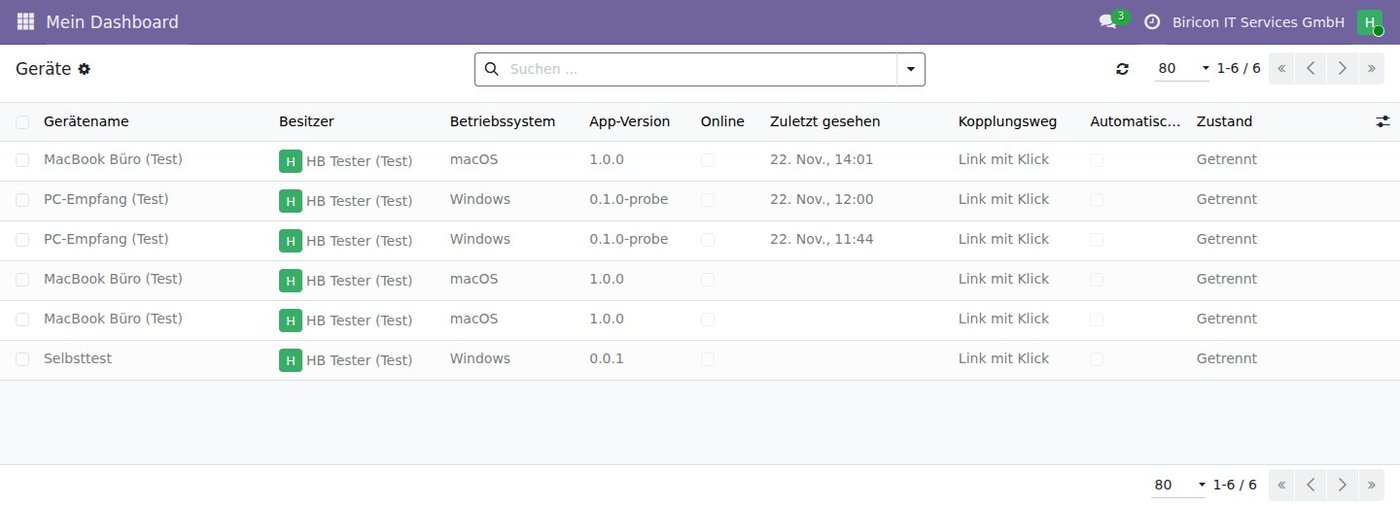
| Geräte | Gekoppelte Rechner mit Besitzer, Betriebssystem, App-Version, Online-Zustand, zuletzt gesehen, Kopplungsweg und Knopf Trennen |
| Drucker je Formular | Drucker je Formulartyp (gilt für alle Geräte) |
| Drucker je Gerät | Abweichende Drucker für einzelne Geräte |
| Aufträge | Protokoll aller Druck- und Scanaufträge, ohne Dokumentinhalte |
| Gerät koppeln | Eingabe eines Kopplungscodes (Rückfallweg, Kapitel 04) |
| App herunterladen | Konfigurationsdatei hb-config.json mit der Adresse dieses Odoo-Servers; Installer folgen, sobald die Apps freigegeben sind |
Rechte:
- Jeder Benutzer sieht seine eigenen Geräte und Aufträge sowie Geräte, die für ihn freigegeben sind. Er kann seine eigenen Geräte trennen.
- Firmenadministratoren (Odoo-Recht Zugriffsrechte) sehen alle Geräte und Aufträge der Firma, können Geräte für weitere Benutzer freigeben, den Besitzer ändern und jedes Gerät trennen.
- Für einen Auftrag prüft Odoo zusätzlich, ob der Benutzer den Beleg lesen darf (Druck) bzw. ändern darf (Scan). Diese Prüfung findet beim Anlegen des Auftrags und noch einmal beim Ausliefern statt.
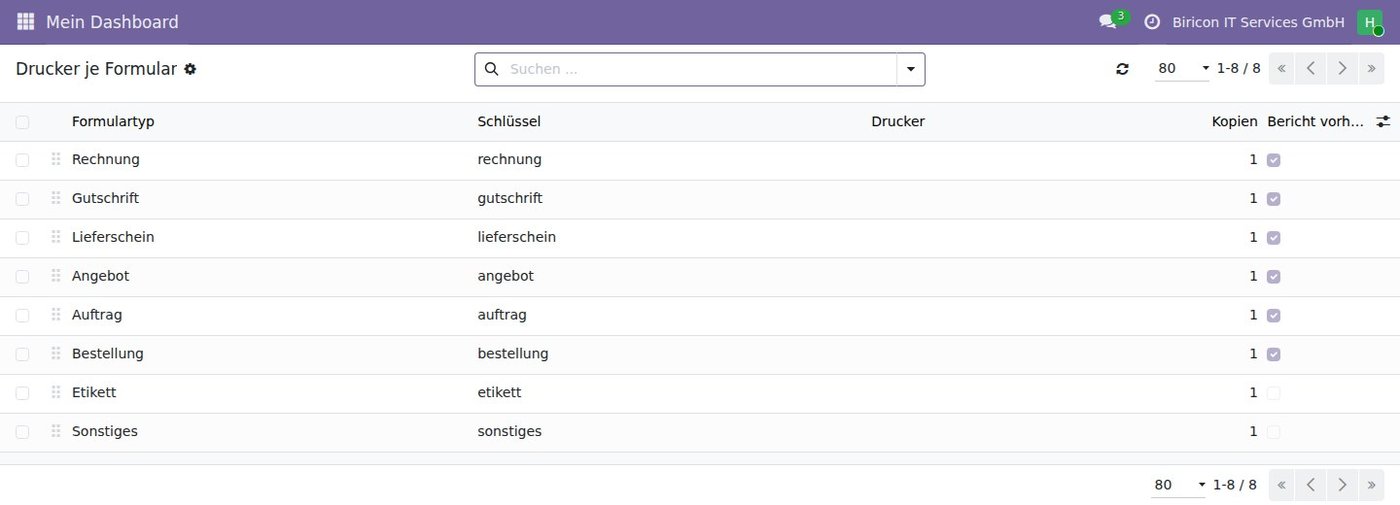
Drucker je Formular
Unter Drucker je Formular legen Sie fest, auf welchem Drucker welcher Formulartyp landet. Vorbereitet sind die Formulartypen mit den festen Schlüsseln:
| Formulartyp | Schlüssel |
|---|---|
| Rechnung | rechnung |
| Gutschrift | gutschrift |
| Lieferschein | lieferschein |
| Angebot | angebot |
| Auftrag | auftrag |
| Bestellung | bestellung |
| Etikett | etikett |
| Sonstiges | sonstiges |
Dieselben Schlüssel verwenden die Apps, die Registry und die Gruppenrichtlinien-Vorlagen. Weitere Formulartypen dürfen Sie anlegen (Schlüssel nur aus Kleinbuchstaben, Ziffern und _).
- Öffnen Sie Einstellungen → Hardware-Brücke → Drucker je Formular.
- Tragen Sie beim gewünschten Formulartyp den Druckernamen exakt so ein, wie er auf dem Rechner heißt, zum Beispiel
HP LaserJet Lageroder eine Windows-Freigabe wie\\server\HP 4. OG. Groß- und Kleinschreibung und Leerzeichen zählen. - Lassen Sie das Feld leer, wenn der Standarddrucker des jeweiligen Rechners genutzt werden soll.
- Die Spalte Bericht vorhanden zeigt, ob Odoo für den Formulartyp einen passenden Bericht gefunden hat. Für Etikett und Sonstiges ist das frei zuzuordnen.
Drucker je Gerät
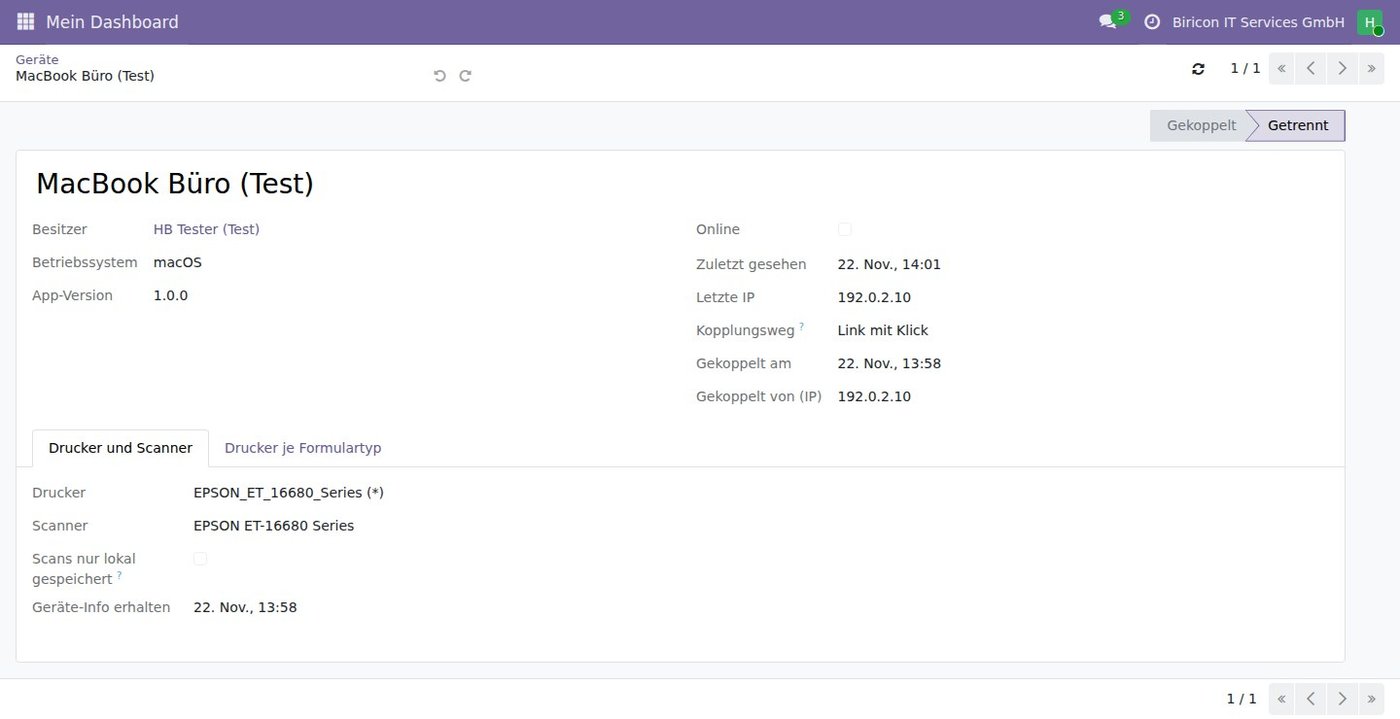
Haben einzelne Rechner andere Drucker, überschreiben Sie die Zuordnung je Gerät: unter Drucker je Gerät oder im Gerät auf der Registerkarte Drucker je Formulartyp. Je Gerät und Formulartyp ist ein Drucker möglich. Die Registerkarte Drucker und Scanner des Geräts zeigt, welche Drucker und Scanner die App gemeldet hat; der Standarddrucker ist mit (*) markiert.
So hilft es im Alltag: ein Beispiel
In der „Kanzlei Beispiel & Partner“ drucken alle Rechner Rechnungen auf den Drucker Kanzlei Briefpapier. Nur der Rechner am Empfang hat einen eigenen Drucker. Die Administratorin Selin trägt unter Drucker je Formular bei „Rechnung“ Kanzlei Briefpapier ein und unter Drucker je Gerät für den Empfangsrechner den Drucker Empfang Laser. Alle anderen Formulartypen bleiben leer und gehen auf den jeweiligen Standarddrucker.
Dieser Arbeitsplatz
Hat ein Benutzer mehrere Geräte (zum Beispiel einen Büro-PC und ein Notebook), fragt Odoo beim ersten Auftrag: „Welcher Rechner soll den Auftrag erhalten?“. Mit Als „Dieser Arbeitsplatz“ merken merkt sich der Browser die Wahl. Dauerhaft festlegen lässt sie sich in den eigenen Einstellungen des Benutzers unter Dieser Arbeitsplatz oder mit dem Knopf Als meinen Arbeitsplatz verwenden am Gerät. Hat der Benutzer genau ein Gerät, geht jeder Auftrag ohne Rückfrage dorthin.
Abfragetakt
Die App fragt in einem Takt nach Aufträgen, den der Server vorgibt. Der Systemparameter biricon_hardware_bridge.naechster_aufruf_in legt ihn fest (Standard 3 Sekunden, erlaubt 0 bis 60). Mit 3 Sekunden erscheint ein Auftrag spätestens nach drei Sekunden auf dem Rechner. Bei vielen Geräten und wenigen Odoo-Arbeitsprozessen kann ein Wert von 5 bis 10 Sekunden die Last senken.
Konfigurationsdatei für die App
Unter App herunterladen steht die Datei hb-config.json mit der Adresse dieses Odoo-Servers bereit. Legen Sie sie neben den Installer, dann kennt die App beim ersten Start die Adresse und fragt nicht danach. In Firmenumgebungen ersetzen Registry-Werte bzw. das Konfigurationsprofil diese Datei (Kapitel 08).
Hinweis: Die Installer selbst stehen dort erst zur Verfügung, wenn die Apps freigegeben sind. Bis dahin erhalten Testkunden sie direkt von Biricon.
03 App installieren
Die App wird auf jedem Rechner installiert, der direkt aus Odoo drucken oder scannen soll. Sie braucht keinen eigenen Server und keine eingehende Netzwerkverbindung.
Hinweis zum Stand: Die Apps sind noch nicht allgemein zum Herunterladen freigegeben. Die Windows-App wird erprobt, die Mac-App ist in der Testphase. Für eine Testphase erhalten Sie die Installer direkt von Biricon.
Windows
Voraussetzungen
- Windows 10 (ab Version 1809) oder Windows 11
- Drucker und Scanner sind in Windows eingerichtet
- Verbindung per HTTPS zum Odoo-Server; ein Proxy wird aus den Systemeinstellungen übernommen oder per Einstellung vorgegeben
Installation je Benutzer (Standard)
Das MSI-Paket installiert die App für den angemeldeten Benutzer, ohne Administratorrechte: in den Programmordner des Benutzers, mit Eintrag im Startmenü und Autostart bei der Windows-Anmeldung.
- Legen Sie die Datei
hb-config.jsonaus Odoo (Einstellungen → Hardware-Brücke → App herunterladen) in denselben Ordner wie den Installer. Dann kennt die App die Adresse Ihres Odoo-Servers. - Starten Sie
BiriconHardwareBridge.msimit Doppelklick und folgen Sie dem Assistenten. - Nach der Installation startet die App. Beim ersten Start öffnet sich der Einrichtungsdialog mit der Odoo-Adresse und der Kopplung (Kapitel 04). Danach bleibt die App als Symbol im Infobereich der Taskleiste.
Die Installation je Benutzer ohne Administratorrechte ist erprobt.
win_einrichtung.jpg
Installation je Computer (Softwareverteilung)
Hinweis: Die Installation je Computer wird derzeit erprobt.
win_msi.jpg
Softwareverteilung per Gruppenrichtlinie („Computerkonfiguration“) oder Intune installiert meist je Computer. Dafür lässt sich dasselbe MSI mit ALLUSERS=1 installieren. Die App liegt dann unter Programme, startet für jeden Benutzer bei der Anmeldung, und die mitgegebenen Vorgaben stehen unter HKLM\SOFTWARE\Biricon\HardwareBridge.
Stille Installation und MSI-Eigenschaften
msiexec /i BiriconHardwareBridge.msi /qn BASEURL=https://odoo.beispiel.de AUTOSTART=1 LANGUAGE=de
msiexec /i BiriconHardwareBridge.msi ALLUSERS=1 /qn BASEURL=https://odoo.beispiel.de AUTOACTIVATE=1| Eigenschaft | Wirkung | Registry-Wert (Vorgabe der Installation) |
|---|---|---|
BASEURL | Adresse des Odoo-Servers, nur https:// | Servers\1\BaseUrl |
AUTOSTART | 1 = mit der Windows-Anmeldung starten (Standard), 0 = nicht | Autostart |
LANGUAGE | auto, de oder en | Language |
AUTOACTIVATE | 1 = Lizenz selbst aus dem Kontingent holen (Kapitel 09) | AutoActivate |
LICENCEID | Lizenz-ID aus dem Lizenzbrief, falls Ihre Lizenz sie für die Selbstaktivierung verlangt | LicenceId |
ENROLLTOKEN | Einschreibungsschlüssel von Biricon, falls Ihre Lizenz ihn verlangt | EnrollToken |
LICENCEID und ENROLLTOKEN sind im MSI als verborgene Eigenschaften geführt und erscheinen nicht im Installationsprotokoll. Alle Eigenschaften schreiben Vorgaben der Installation; Benutzer- und Richtlinienwerte haben Vorrang (Kapitel 08).
Code-Signatur und SmartScreen
Hinweis: Die Signatur der Windows-Dateien wird derzeit eingerichtet; die Testversionen sind noch nicht signiert.
Auch korrekt signierte Programme zeigen bei einem neuen Zertifikat anfangs die Meldung „Der Computer wurde durch Windows geschützt“, wenn sie aus dem Browser heruntergeladen werden. Installationen über die Softwareverteilung (Gruppenrichtlinie, Intune) sind davon nicht betroffen.
Updates
Updates sollen über Ihren eigenen Odoo-Server angeboten werden, nie über einen Server von Biricon. Die Einstellung UpdateCheck schaltet die Suche ein oder aus; mit ausgeschalteter Suche kommen Updates nur über Ihre Softwareverteilung.
Hinweis: Die Update-Suche über den Odoo-Server ist geplant und in den aktuellen Testversionen noch ohne Funktion.
Deinstallation
Über Einstellungen → Apps von Windows bzw. per msiexec /x. Trennen Sie das Gerät vorher in der App oder in Odoo, damit es in der Geräteliste nicht als getrennt stehen bleibt.
macOS
Voraussetzungen
- macOS 13 oder neuer
- Drucker sind in macOS eingerichtet; Scanner werden über ImageCaptureCore angesprochen
Installation
Hinweis: Der Mac-Installer ist mit dem Entwicklerzertifikat von Biricon signiert und von Apple notarisiert. Die Verteilung per MDM ist noch nicht geprüft.
- Legen Sie die Datei
hb-config.jsonaus Odoo neben das Installationspaket (.pkg). Der Installer übernimmt sie, und die App kennt die Adresse Ihres Odoo-Servers. - Öffnen Sie das Paket und folgen Sie dem Installer.
mac_installer.jpg
- Beim ersten Start fragt die App nach der Adresse Ihres Odoo-Servers, wenn sie weder aus
hb-config.jsonnoch aus einem Konfigurationsprofil kommt. Es sind nurhttps://-Adressen erlaubt. - Danach erscheint das Symbol in der Menüleiste.
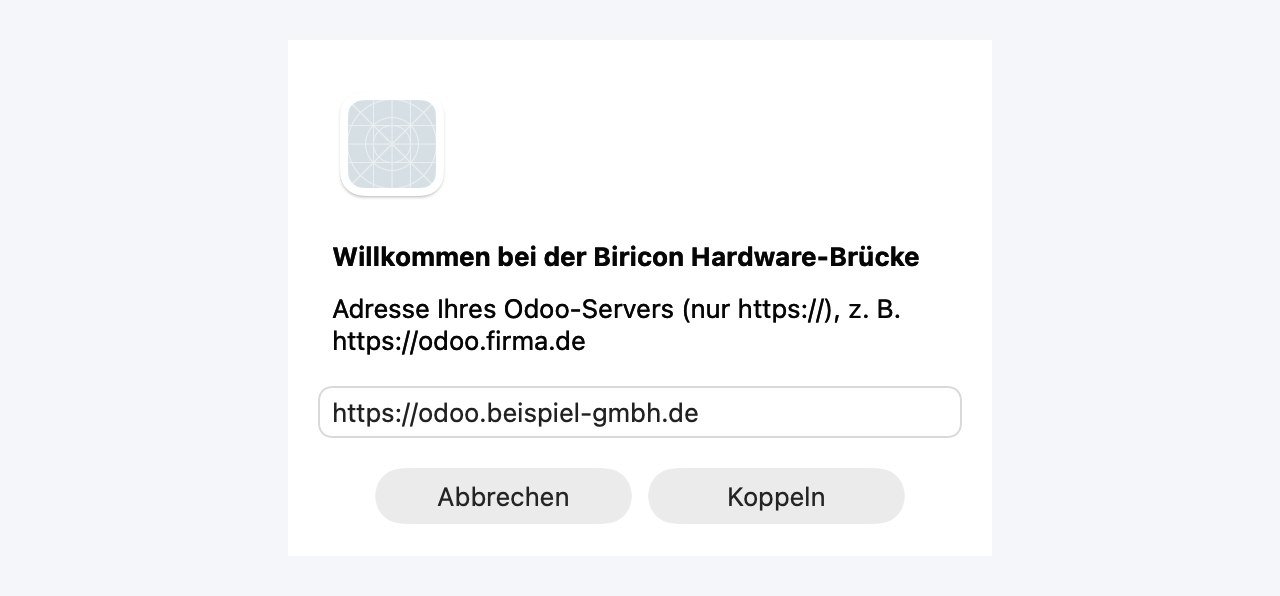
Die App sucht hb-config.json im Ordner /Library/Application Support/Biricon/HardwareBridge/, im Benutzerordner und im Ordner Downloads. In verwalteten Umgebungen ersetzt das Konfigurationsprofil diese Datei (Kapitel 08).
Die App hat noch kein eigenes Programmsymbol; Dialoge zeigen derzeit das Standardsymbol von macOS.
Befehlszeile
Die App lässt sich zur Prüfung auch in der Befehlszeile aufrufen (nach der Installation als biricon-hb):
| Aufruf | Wirkung |
|---|---|
--show-config | zeigt die wirksame Konfiguration und woher jeder Wert kommt |
--machine-id | zeigt die Maschinen-ID dieses Macs |
--version | zeigt die Version |
So hilft es im Alltag: ein Beispiel
Die IT der „Autohaus Muster KG“ verteilt die Windows-App an zwölf Arbeitsplätze im Verkauf und in der Werkstatt. Sie nimmt das MSI in die Softwareverteilung auf, mit ALLUSERS=1 BASEURL=https://odoo.autohaus-muster.de AUTOACTIVATE=1. Am nächsten Morgen ist die App auf allen Rechnern installiert, kennt die Odoo-Adresse und hat sich ihre Lizenz selbst geholt. Jeder Mitarbeiter muss nur noch einmal koppeln (Kapitel 04).
04 Kopplung
Bevor ein Rechner Aufträge erhält, wird die App einmal mit Ihrem Odoo-Benutzer gekoppelt. Dabei vereinbaren App und Odoo ein Geheimnis, mit dem die App jede spätere Anfrage signiert. Das Geheimnis kommt genau einmal zur App und liegt dort im Schlüsselbund (Mac) bzw. in der Windows-Anmeldeinformationsverwaltung.
Ablauf
- Die App kennt die Adresse Ihres Odoo-Servers aus
hb-config.json, aus der Registry bzw. dem Konfigurationsprofil, oder Sie geben sie ein (nurhttps://). Auf dem Mac fragt die App vor der ersten Verbindung ausdrücklich nach: „Diesen Mac mit https://… koppeln?“. Fahren Sie nur fort, wenn die Adresse die Ihres Odoo-Servers ist.
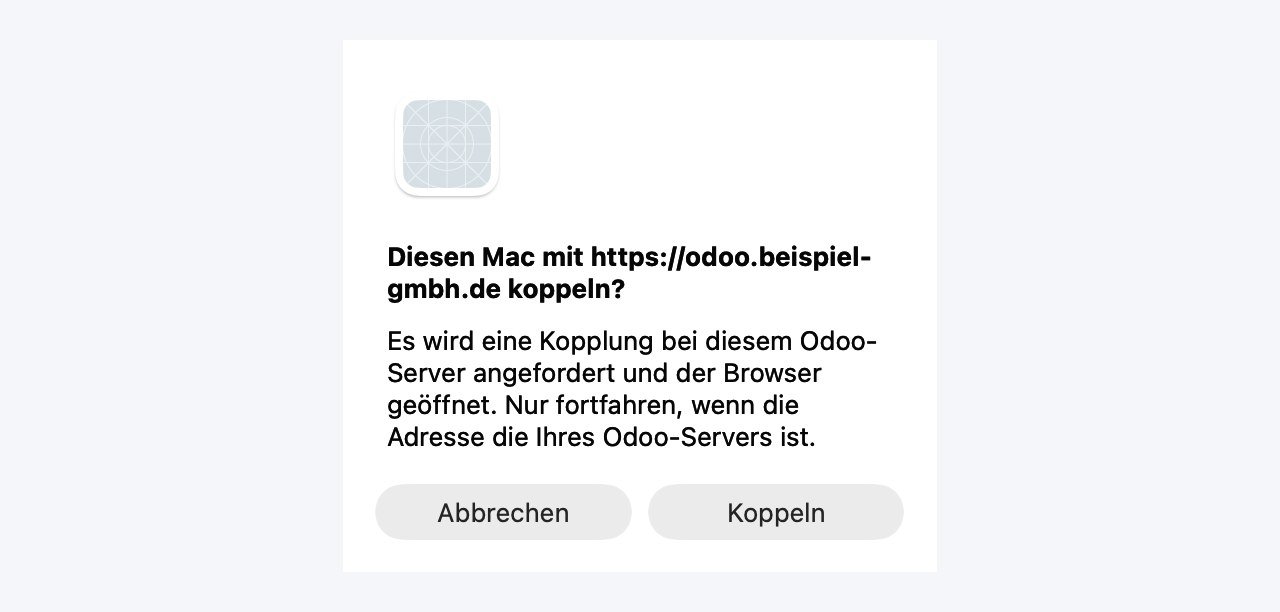
- Die App fordert bei Odoo einen Kopplungscode an und öffnet Ihren Standardbrowser mit der Koppelseite Ihres Odoo. Sind Sie in Odoo nicht angemeldet, melden Sie sich an; danach geht es auf der Koppelseite weiter.
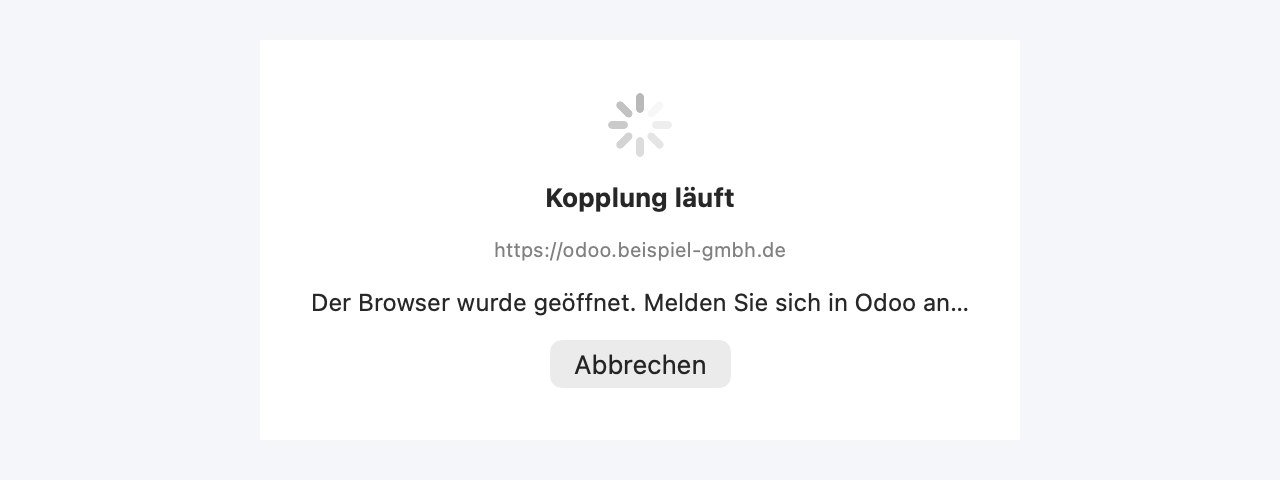
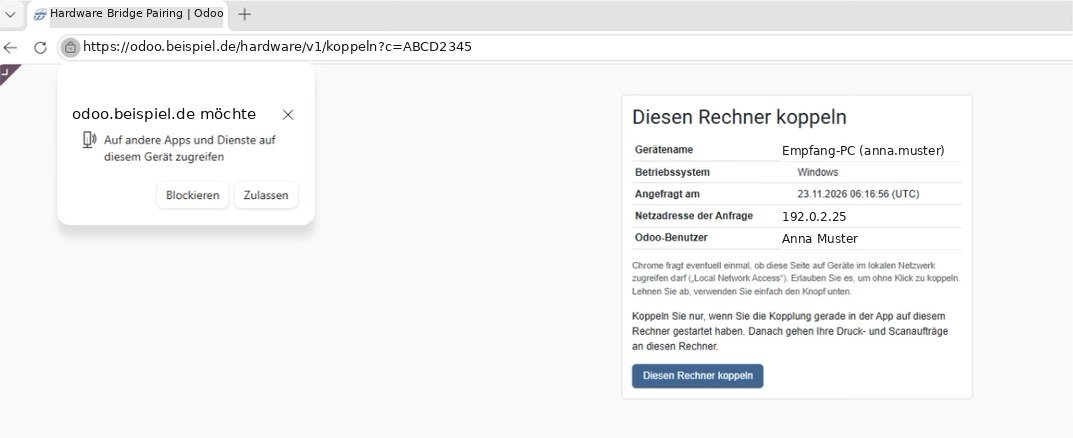
- Die Koppelseite versucht zuerst den automatischen Weg (Weg A). Gelingt er nicht, zeigt sie den Knopf Diesen Rechner koppeln (Weg B).
- Nach der Bestätigung holt die App ihr Geheimnis ab und meldet sich als gekoppelt. Das Symbol wechselt auf den grünen Punkt.
Der Kopplungscode hat acht Zeichen (ohne die leicht verwechselbaren Zeichen 0, O, 1 und I), gilt zehn Minuten und genau einmal.
Weg A: automatisch, ohne Klick
Hinweis: Weg A ist im Odoo-Modul fertig. In der Windows-App ist er eingebaut und wird erprobt. In der Mac-App ist er noch nicht geprüft (in Entwicklung).
Während einer offenen Kopplung lauscht die App für höchstens zehn Minuten auf einem Port nur auf dem eigenen Rechner (127.0.0.1, Ports 47810 bis 47819). Die Koppelseite in Ihrem Browser fragt diesen Port an und weist damit nach, dass Browser und App auf demselben Rechner laufen. Dann ist der Rechner ohne Klick gekoppelt.
- Chrome und Edge fragen beim ersten Mal je Odoo-Adresse, ob die Seite auf Geräte im lokalen Netzwerk zugreifen darf. Erlauben Sie das, wenn Sie den automatischen Weg nutzen möchten. Lehnen Sie ab, wird mit Weg B gekoppelt.
- Safari blockiert diesen Zugriff; dort wird immer mit Weg B gekoppelt.
- Auf Terminalservern (Remotedesktop) und Macs mit mehreren gleichzeitig angemeldeten Benutzern bietet die App Weg A nicht an.
- Nach jeder automatischen Kopplung zeigt die App eine Systemmeldung „gekoppelt mit …“, und Odoo markiert das Gerät mit Automatisch gekoppelt – bitte prüfen, bis der Besitzer auf Zur Kenntnis genommen klickt.
- Per Einstellung
AutoPairinglässt sich Weg A abschalten (Kapitel 08).
Weg B: Link mit Klick
Die Koppelseite zeigt Gerätename, Betriebssystem, Zeitpunkt und Netzadresse der Anfrage und den Knopf Diesen Rechner koppeln. Prüfen Sie die Angaben und klicken Sie. Der Klick ist hier Pflicht: Er verhindert, dass jemand Ihnen einen Link mit seinem eigenen Code unterschiebt und danach Ihre Druckaufträge erhält.
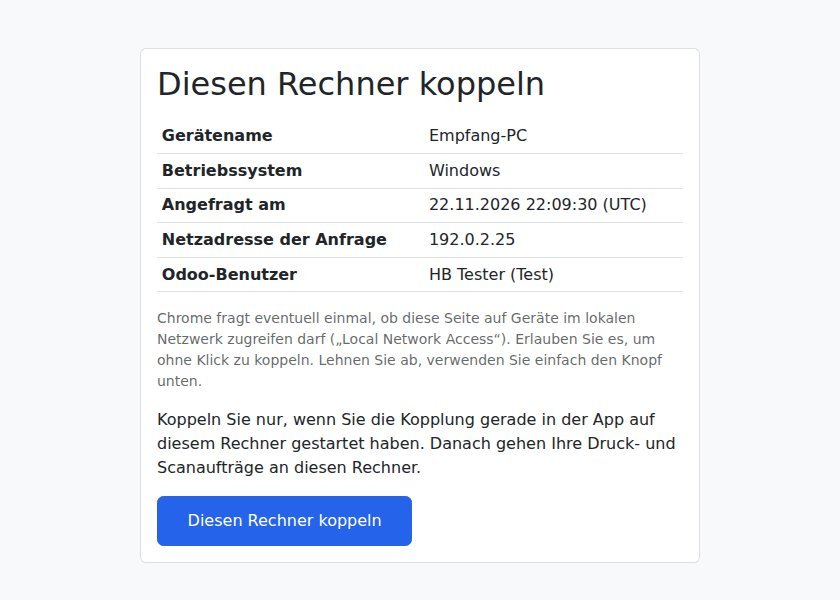
Stand: Weg B ist in der Mac-App an einer Testinstallation belegt; in der Windows-App wird er erprobt.
Rückfall: Code eintippen
Öffnet sich kein Browser, zeigt die App den Kopplungscode. Öffnen Sie in Odoo Einstellungen → Hardware-Brücke → Gerät koppeln, tippen Sie den Code ein und klicken Sie auf Weiter.

Mehrere Odoo-Server
Eine App kann mit mehreren Odoo-Servern gekoppelt sein, zum Beispiel wenn ein Steuerberater für mehrere Mandanten mit eigenem Odoo arbeitet. Jede Kopplung läuft für sich: eigener Takt, eigene Lizenz, eigene Fehler. Fällt ein Server aus, arbeiten die anderen weiter. In den Einstellungen der App unter Kopplungen sehen Sie die Liste mit dem Zustand je Eintrag und können Kopplungen hinzufügen und trennen.
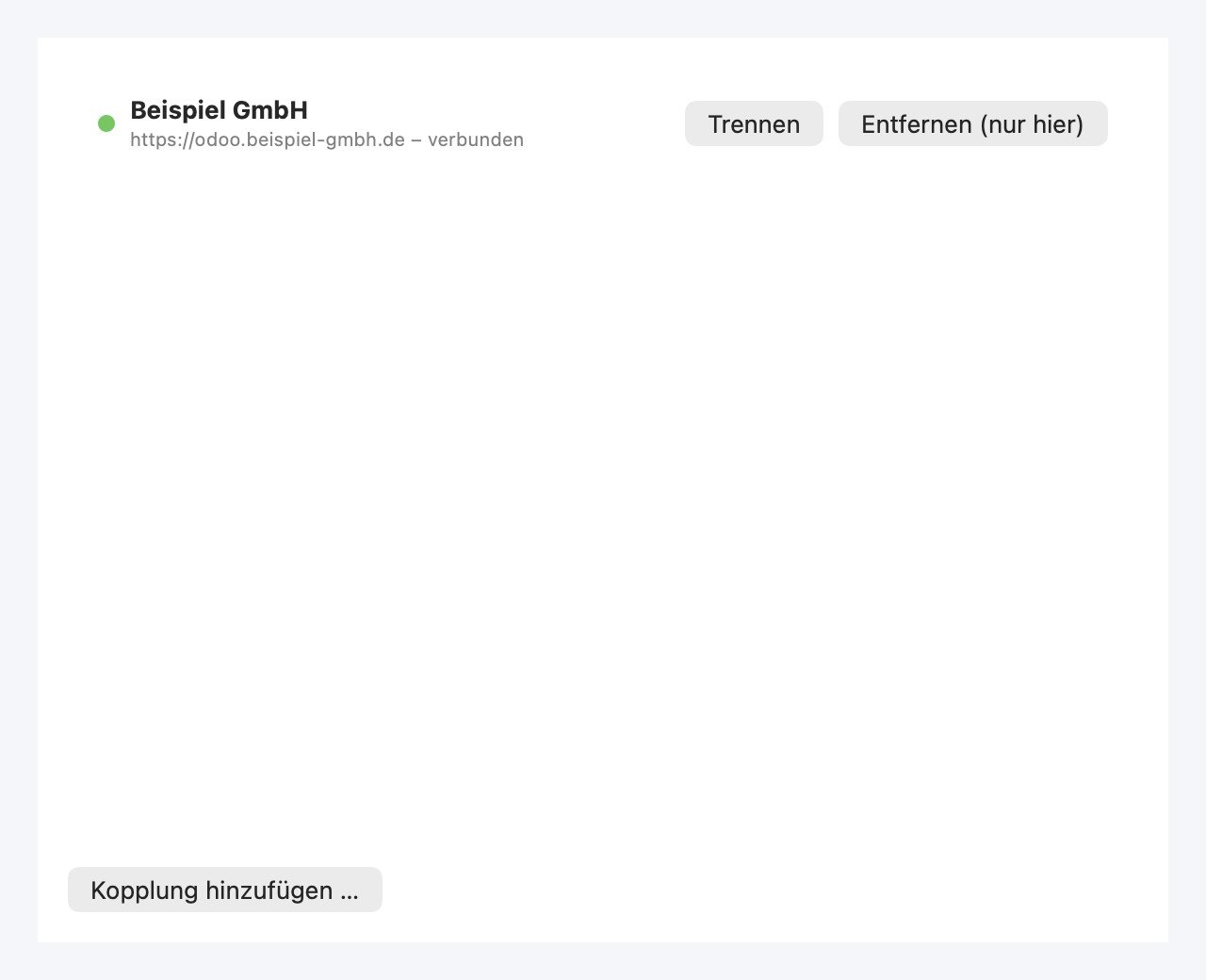
Firmen können per Einstellung festlegen, dass nur bestimmte Odoo-Adressen gekoppelt werden dürfen (AllowedBaseUrls) und ob Benutzer überhaupt weitere Server hinzufügen dürfen (ManualServers), siehe Kapitel 08.
Trennen
- In Odoo: Gerät öffnen und Trennen klicken. Das dürfen der Besitzer und Firmenadministratoren. Danach sind das Geheimnis und alle offenen Aufträge dieses Geräts ungültig; die App zeigt beim nächsten Abruf „getrennt – bitte neu koppeln“.
- In der App: Einstellungen → Kopplungen → Trennen. Die App meldet die Trennung an Odoo und entfernt den Eintrag. Die Mac-App bietet zusätzlich Entfernen (nur hier): Dann wird nur der Eintrag auf diesem Mac gelöscht; trennen Sie das Gerät in diesem Fall zusätzlich in Odoo.
Trennen Sie Geräte, bevor ein Rechner ausgemustert oder an einen anderen Mitarbeiter übergeben wird.
Online-Anzeige in Odoo
Jede Anfrage der App ist zugleich ein Lebenszeichen. In der Geräteliste sehen Sie Online und Zuletzt gesehen. Ist das Gerät länger als etwa eine Minute nicht gesehen, meldet Odoo beim Drucken sofort „Brücke nicht erreichbar“ und bietet den normalen Browserdruck an.
So hilft es im Alltag: ein Beispiel
Mara, Buchhalterin bei der „Nordwind Handels GmbH“, bekommt einen neuen Rechner. Nach der Installation öffnet die App Chrome mit der Koppelseite. Chrome fragt einmal, ob die Seite auf lokale Geräte zugreifen darf; Mara erlaubt es, und der Rechner ist ohne weiteren Klick gekoppelt. In Odoo steht beim neuen Gerät „Automatisch gekoppelt – bitte prüfen“; Mara klickt auf „Zur Kenntnis genommen“. Den alten Rechner trennt sie in der Geräteliste.
05 Drucken
Stand: Der Direktdruck ist im Odoo-Modul produktiv. In der Mac-App ist er an echter Hardware belegt, in der Windows-App wird er erprobt (stiller Druck getestet, Zusammenspiel mit der Taskleisten-App in Erprobung).
Direktdruck aus Odoo
Wo das Modul den Knopf Direktdruck anbietet, genügt ein Klick:
- Klicken Sie im Beleg auf Direktdruck. Der Knopf ist ausgegraut, solange keines Ihrer Geräte online ist.
- Haben Sie mehrere Geräte und noch keinen Arbeitsplatz gewählt, fragt Odoo: „Welcher Rechner soll den Auftrag erhalten?“ (Kapitel 02, Dieser Arbeitsplatz).
- Odoo zeigt „Druckauftrag an … gesendet.“ und danach den Fortschritt: „Warte auf die Brücke …“, „An die Brücke zugestellt …“, „Läuft …“.
- Ist der Auftrag beim Drucksystem des Rechners angenommen, meldet Odoo „Gedruckt.“ bzw. „Gedruckt (PDF zusätzlich lokal gespeichert).“

Es erscheint kein Druckdialog. Das PDF erzeugt Odoo mit dem Bericht des Formulartyps und mit den Rechten des Benutzers, der den Auftrag angelegt hat.
Ist die App nicht erreichbar, meldet Odoo „Brücke nicht erreichbar – der normale Browserdruck wird geöffnet.“ und öffnet den gewohnten Druck im Browser.
Hinweis für Entwickler: Das Modul stellt den Knopf als Baustein für Formulare bereit (
<widget name="hb_print_button" formular="rechnung"/>) und als Dienst für eigene Erweiterungen. In welchen Formularen er erscheint, legt die Einrichtung fest. Die Integration in das Druckmenü jedes Berichts ist für Version 3 geplant (Kapitel 12).
Welcher Drucker?
Die App wählt den Drucker in dieser Reihenfolge:
| Rang | Quelle | Wo eingestellt |
|---|---|---|
| 1 | Lokaler Drucker für den Formulartyp, nur wenn gesetzt | App: Einstellungen → PDF-Ablage, Feld Drucker; Registry Print\<Formulartyp>\Printer; Profil Print.<Formulartyp>.Printer |
| 2 | Drucker je Gerät | Odoo: Drucker je Gerät |
| 3 | Drucker je Formular | Odoo: Drucker je Formular |
| 4 | Standarddrucker des Rechners | Betriebssystem |
Regeln:
- Der Druckername wird exakt verglichen. Auf Windows sind Netzwerkfreigaben wie
\\server\HP 4. OGerlaubt, auf dem Mac der Name der Druckwarteschlange (wie ihnlpstat -eanzeigt). - Fehlt ein zugeordneter Drucker auf dem Rechner, endet der Auftrag mit dem Fehler „Der zugeordnete Drucker ist auf diesem Rechner nicht vorhanden.“ Die App weicht nicht still auf den Standarddrucker aus. So landet keine Rechnung versehentlich im Lager.
- Doppelseitig und Anzahl der Kopien kommen aus dem Auftrag.
Lokale PDF-Ablage je Formulartyp
Stand: Die PDF-Ablage ist in der Windows-App eingebaut und wird erprobt. In der Mac-App ist die Ablage in einem echten Ordner noch nicht geprüft (in Entwicklung).
Zusätzlich zum Druck kann die App jeden Beleg als PDF ablegen. Das stellen Sie in der App ein, je Kopplung und je Formulartyp:
| Modus | Wirkung |
|---|---|
| Nur drucken | Standard. Kein PDF wird gespeichert. |
| Drucken und als PDF speichern | Der Beleg wird gedruckt und als PDF abgelegt. Maßgeblich ist der Druck: Scheitert das Speichern, gilt der Auftrag trotzdem als gedruckt, der Speicherfehler steht im Detail. |
| Nur als PDF speichern | Es wird nicht gedruckt, nur gespeichert. |
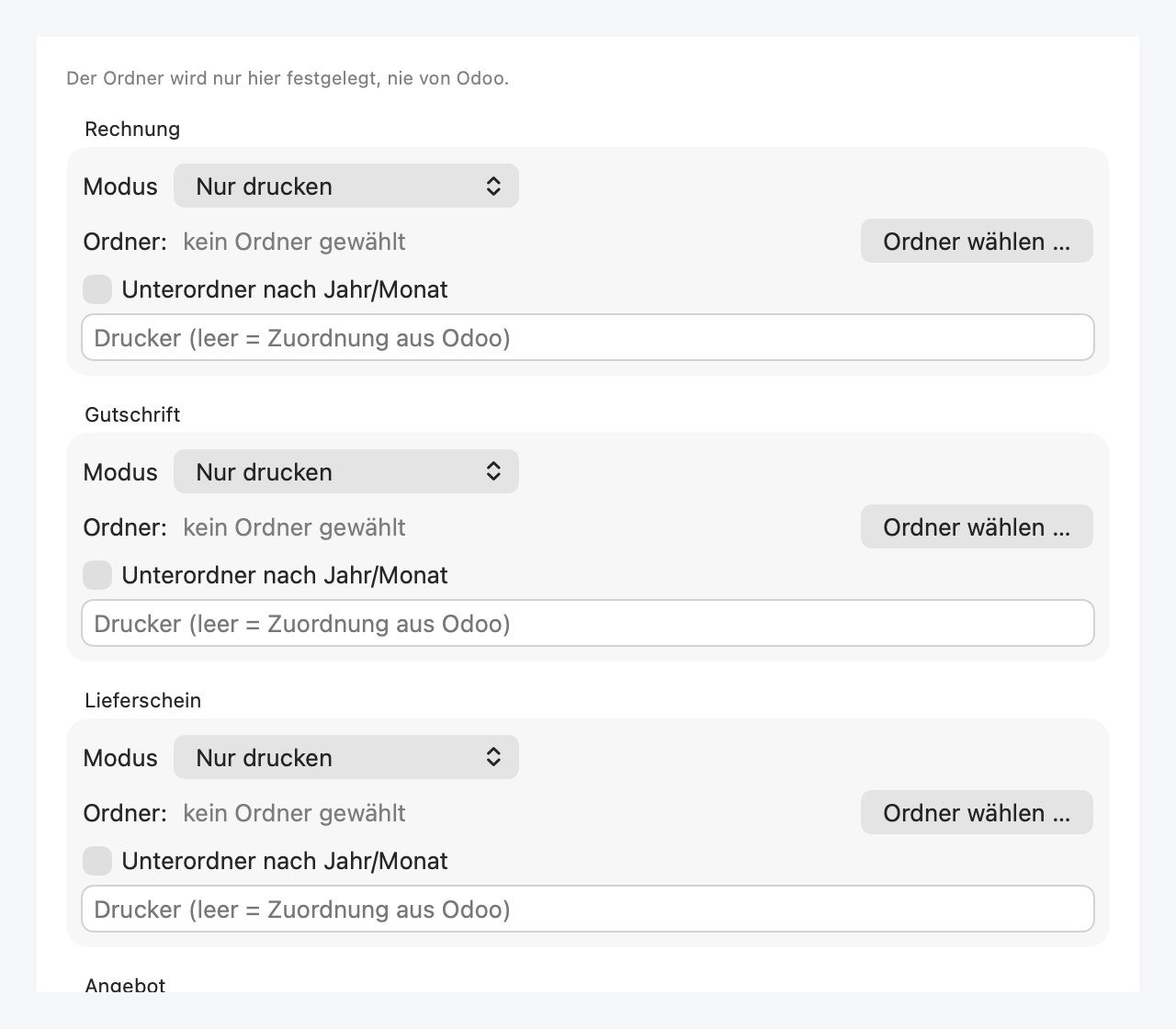
Einstellungen:
- Öffnen Sie in der App Einstellungen → PDF-Ablage.
- Wählen Sie beim Formulartyp den Modus.
- Klicken Sie auf Ordner wählen … und wählen Sie den Ordner im Dialog des Betriebssystems. Vorgeschlagen wird
Dokumente\Biricon\<Formulartyp>. - Auf Wunsch Unterordner nach Jahr/Monat einschalten (z. B.
2026\11).
Regeln für die Ablage:
- Der Ordner kommt nie von Odoo. Ein Odoo-Server kann keinen Ort auf Ihrem Rechner bestimmen. Odoo erfährt nur „gespeichert: ja/nein“, nie den Pfad.
- Netzlaufwerke und OneDrive-Ordner sind erlaubt. Ist der Ordner beim Speichern nicht erreichbar, endet das Speichern mit einem Fehler, ohne auf einen anderen Ordner auszuweichen.
- Der Dateiname ist der Belegname aus Odoo, zum Beispiel
RE-2026-00123.pdf. Die App entfernt unzulässige Zeichen, kürzt zu lange Namen und hängt bei vorhandener Datei(2)an. Es wird nie überschrieben. - Fehlt ein Belegname, heißt die Datei
<Formulartyp> <JJJJ-MM-TT HH-MM-SS>.pdf. - Die App schreibt zuerst eine temporäre Datei im Zielordner und benennt sie danach um. Es entstehen keine halben PDFs.
- Unter Letzte Dateien im Menü der App sehen Sie, was zuletzt gespeichert wurde, und können den Ordner öffnen.
So hilft es im Alltag: ein Beispiel
Die „Kanzlei Beispiel & Partner“ muss jede Ausgangsrechnung zusätzlich im Kanzlei-Netzlaufwerk ablegen. Die IT setzt per Gruppenrichtlinie für den Formulartyp „Rechnung“ den Modus Drucken und als PDF speichern, den Ordner \\kanzlei-fs\Rechnungen und Unterordner nach Jahr und Monat. Die Mitarbeiter klicken wie gewohnt auf Direktdruck; die Rechnung kommt aus dem Drucker und liegt als RE-2026-00123.pdf im Ordner 2026\11. In der App ist die Einstellung gesperrt und mit „Von Ihrer Organisation verwaltet“ gekennzeichnet.
Fehler beim Drucken
| Code | Anzeige in Odoo | Was tun |
|---|---|---|
drucker_fehlt | Der zugeordnete Drucker ist auf diesem Rechner nicht vorhanden. | Druckernamen in Odoo bzw. in der App genau mit dem Namen im Betriebssystem vergleichen. |
kein_drucker | Kein Drucker auf diesem Rechner. | Drucker im Betriebssystem einrichten oder Standarddrucker festlegen. |
drucker_offline | Der Drucker ist offline. | Drucker einschalten, Verbindung prüfen. |
pdf_ungueltig | Der Beleg konnte nicht gedruckt werden (ungültiges PDF). | Beleg im Browser als PDF öffnen; tritt der Fehler dort auch auf, liegt er im Bericht. |
speichern_fehlt | Das PDF konnte nicht gespeichert werden (Ordner fehlt oder ist nicht beschreibbar). | Ordner, Netzlaufwerk und Schreibrechte prüfen; zu lange Pfade kürzen. |
datentraeger_voll | Der Datenträger ist voll. | Platz schaffen oder anderen Ordner wählen. |
abgelaufen | Brücke nicht erreichbar | Die App hat den Auftrag nicht innerhalb von zwei Minuten abgeholt. Läuft die App? Ist das Symbol grün? |
rate | Zu viele Aufträge für dieses Gerät. Bitte eine Minute warten. | Höchstens 60 Aufträge je Gerät und Minute. |
Alle Fehlercodes stehen in Kapitel 11.
06 Scannen
Stand: Der Direktscan ist im Odoo-Modul produktiv. In der Mac-App ist der Scan über das Flachbett mit Hochladen an echter Hardware belegt; Einzug, doppelseitiger Scan und die lokale Scan-Kopie sind auf dem Mac in Entwicklung. In der Windows-App ist der Scan über Einzug und doppelseitig an echter Hardware getestet; das Zusammenspiel mit der Taskleisten-App wird erprobt.
Direktscan aus Odoo
Ein Scan wird immer an der Stelle in Odoo abgelegt, von der aus Sie ihn starten, zum Beispiel an einem Beleg oder in einem Dokumentfeld.
- Legen Sie das Papier auf das Flachbett bzw. in den Einzug.
- Klicken Sie in Odoo auf Direktscan.
- Kann der Scanner doppelseitig scannen, fragt Odoo: „Einseitig oder doppelseitig?“. Wählen Sie außerdem Farbe oder Graustufen; vorgeschlagen wird die zuletzt gewählte Einstellung. Klicken Sie auf Scan starten.
- Die App öffnet kein eigenes Fenster. Sie scannt, erzeugt ein mehrseitiges PDF mit 200 bis 300 dpi und lädt es zu Odoo hoch.
- Odoo meldet „Scan empfangen.“ und lädt den Beleg neu. Das PDF hängt jetzt am Beleg.
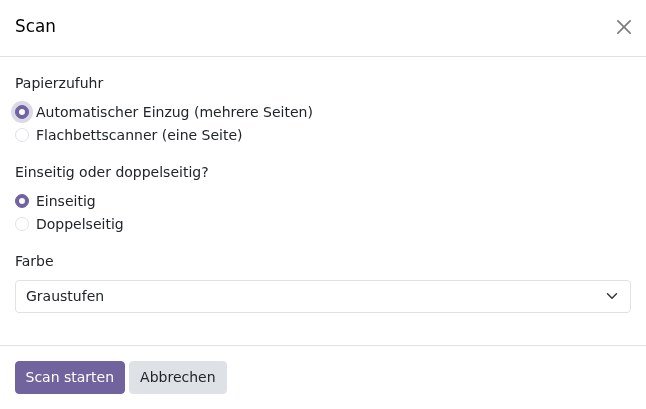
Die Webseite bekommt die Bilddaten nie zu sehen; sie erfährt nur, dass der Scan angekommen ist. Ein Scan-Auftrag läuft nach zehn Minuten ohne Rückmeldung ab.
Unterstützt werden unter Windows Scanner mit WIA-Treiber, auf dem Mac Scanner, die macOS über ImageCaptureCore anspricht. TWAIN-Scanner unter Windows sind für eine spätere Version vorgesehen.
So hilft es im Alltag: ein Beispiel
Bei der „Autohaus Muster KG“ unterschreibt die Kundin den Werkstattauftrag auf Papier. Empfangsmitarbeiterin Selin legt das Blatt auf das Flachbett, klickt im Auftrag in Odoo auf Direktscan und wählt „Einseitig“. Wenige Sekunden später steht der unterschriebene Auftrag als PDF im Beleg. Keine E-Mail an sich selbst, kein Download, kein falsch zugeordneter Anhang.
Standard-Scanner
Sind an einem Rechner mehrere Scanner angeschlossen, legen Sie in der App unter Einstellungen → Scan → Standard-Scanner fest, welcher ohne Auswahl verwendet wird. Odoo sieht in der Geräteansicht, welche Scanner die App gemeldet hat und ob sie Einzug, doppelseitigen Scan und Flachbett beherrschen.
Lokale Scan-Kopie
In der App unter Einstellungen → Scan legen Sie fest, ob gescannte Seiten zusätzlich lokal gespeichert werden:
| Einstellung | Wirkung |
|---|---|
| Gescannte Seiten zusätzlich lokal speichern | Die App schreibt das fertige PDF in den gewählten Ordner, bevor sie es hochlädt. Scheitert das Hochladen, ist der Scan nicht verloren. |
| Ordner | Über Ordner wählen …; Vorschlag Dokumente\Biricon\Scans, auf Wunsch mit Unterordnern nach Jahr und Monat. Der Ordner kommt nie von Odoo. |
| Nur lokal speichern, nicht zu Odoo hochladen | Der Scan bleibt nur auf dem Rechner. |
| Zusätzlich Einzelseiten als JPEG | Jede Seite wird zusätzlich als Bild gespeichert. |
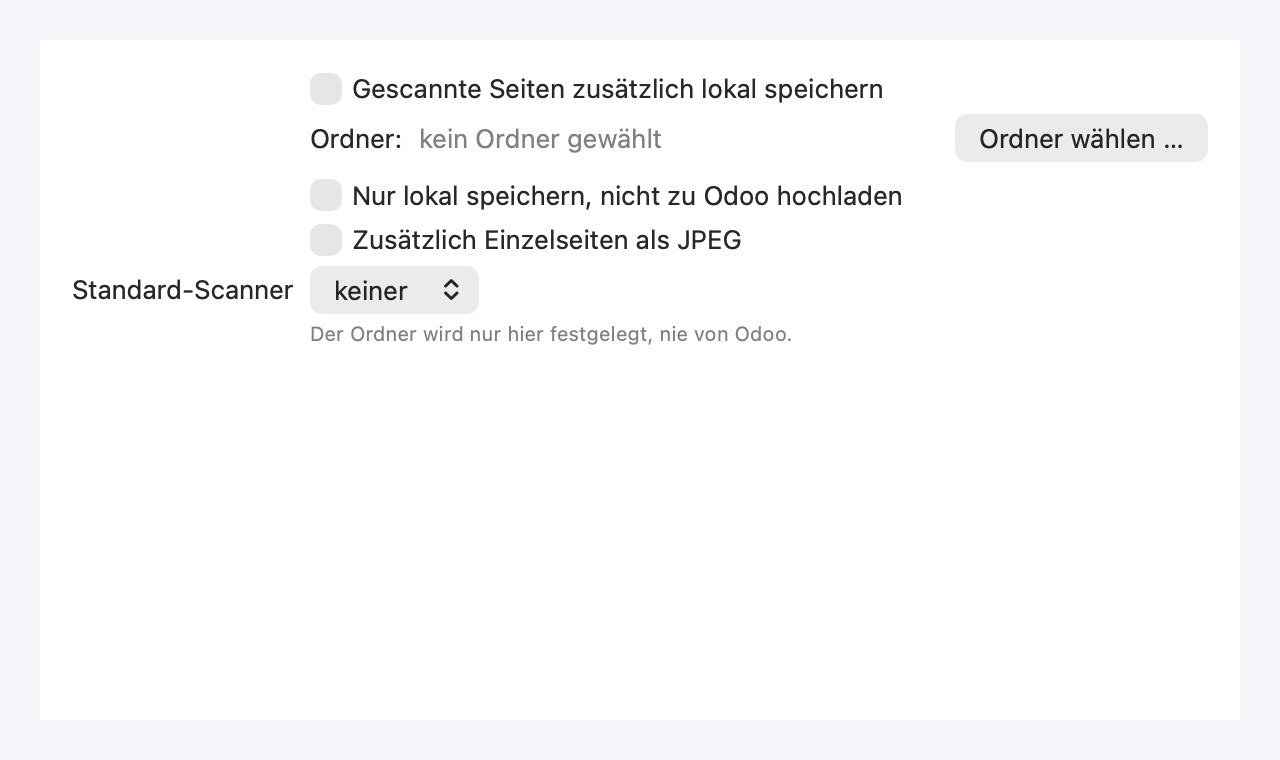
Der Dateiname ist der Name aus dem Auftrag, sonst Scan_<JJJJ-MM-TT>_<hhmmss>.pdf. Vorhandene Dateien werden nie überschrieben. Scheitert das lokale Speichern, wird der Scan trotzdem hochgeladen und der Fehler als Detail gemeldet.
„Nur lokal“
Ist Nur lokal speichern eingeschaltet, weist Odoo schon vor dem Scan darauf hin: „Scans werden auf diesem Rechner nur lokal gespeichert, nicht hochgeladen“. Nach dem Scan zeigt Odoo „Scan nur lokal gespeichert, nicht hochgeladen.“ Das ist weder ein Fehler noch ein stilles Verschwinden: Der Scan liegt im gewählten Ordner auf dem Rechner. In der Auftragsliste steht dann Nur lokal gespeichert.
Diese Einstellung eignet sich zum Beispiel für Arbeitsplätze, an denen Unterlagen bewusst nicht in Odoo landen sollen.
Fehler beim Scannen
| Code | Anzeige in Odoo | Was tun |
|---|---|---|
kein_scanner | Kein unterstützter Scanner auf diesem Rechner. | Scanner einschalten und anschließen; prüfen, ob ein WIA-Treiber (Windows) installiert ist bzw. ob macOS den Scanner erkennt. |
scanner_belegt | Der Scanner ist belegt. | Andere Scan-Programme schließen, erneut versuchen. |
scanner_fehler | Scannerfehler. | Scanner neu starten; Papierstau prüfen. |
papier_fehlt | Kein Papier. | Papier in den Einzug legen. |
zu_gross | Der Scan ist zu groß (mehr als 25 MB). | Weniger Seiten je Scan oder Graustufen statt Farbe wählen. Die App komprimiert vorher, die Grenze liegt bei 25 MB. |
speichern_fehlt | Das PDF konnte nicht gespeichert werden (Ordner fehlt oder ist nicht beschreibbar). | Ordner der Scan-Kopie prüfen. |
abgelaufen | Brücke nicht erreichbar | Der Scan wurde nicht innerhalb von zehn Minuten abgeschlossen. |
07 Taskleisten- und Menüleisten-Oberfläche
Die App hat kein Hauptfenster. Sie läuft unter Windows als Symbol im Infobereich der Taskleiste (rechts unten) und auf dem Mac als Symbol in der Menüleiste (oben rechts). Beim ersten Start öffnet sich der Einrichtungsdialog mit Odoo-Adresse und Kopplung, danach bleibt nur das Symbol.
Stand: Die Oberfläche der Mac-App ist gebaut; die Abbildungen in diesem Kapitel sind Darstellungen der Fenster mit erfundenen Werten. Die Taskleisten-Oberfläche der Windows-App (Version 0.9) ist gebaut und wird erprobt; Bilder folgen.
Das Symbol
| Anzeige | Bedeutung |
|---|---|
| Grüner Punkt | Alle Kopplungen sind verbunden: Der letzte Abruf bei Odoo war erfolgreich, die Lizenz ist gültig, die Kopplung besteht. |
| Kleines rotes X | Mindestens eine Kopplung ist nicht verbunden, oder es gibt noch keine Kopplung („Nicht gekoppelt“). |

Die Anzeige wechselt innerhalb von etwa fünf Sekunden nach einer Änderung. Fährt man mit der Maus über das Symbol, nennt der Hinweistext App-Name, Version, den Zustand je Kopplung (z. B. „Beispiel GmbH: verbunden“, „Muster KG: Server nicht erreichbar“) und die letzte Aktivität.
Ein Verbindungsverlust erzeugt keine Meldungsfenster, nur das rote X. Einmalige Systemmeldungen gibt es nur bei Lizenzfehlern, bei getrennter Kopplung und nach jeder automatischen Kopplung.
Das Menü
Ein Rechtsklick auf das Symbol (Windows) bzw. ein Klick (Mac) öffnet das Menü. Die Reihenfolge ist auf beiden Systemen gleich:
- Einstellungen (unter Windows auch per Doppelklick auf das Symbol)
- Info
- Kopplungen: Liste mit Zustand, Hinzufügen und Trennen
- Letzte Dateien: zuletzt abgelegte PDFs, Ordner öffnen
- Test drucken und Testscan
- Protokolldatei öffnen
- Beenden
Die Texte erscheinen in Deutsch oder Englisch nach der Systemsprache bzw. der Einstellung Sprache.
win_tray_menue.jpg
mac_menue_menueleiste.jpg
Info
Der Info-Dialog zeigt:
- Logo, Produktname, Version und Build, Hersteller Biricon IT Services GmbH
- den Lizenzstatus je Kopplung, zum Beispiel „Vollversion, gültig bis …“ oder „Demo, noch 13 Tage“; ab drei Tagen Rest erscheint der Hinweis gelb
- die Maschinen-ID mit Knopf Kopieren (für einen Rechnerwechsel, Kapitel 09)
- Kontakt und Support: it@biricon.eu, Telefon AT +43 1 960 80 30, DE +49 30 800 982 860, UK +44 5603 87 10 36
- die Webseiten von Biricon: biricon.at, biricon.eu, ortsnetz.at, sicherheitsloesungen.com, fleet365.eu
- den Markenhinweis zu Odoo und den Datenschutzhinweis
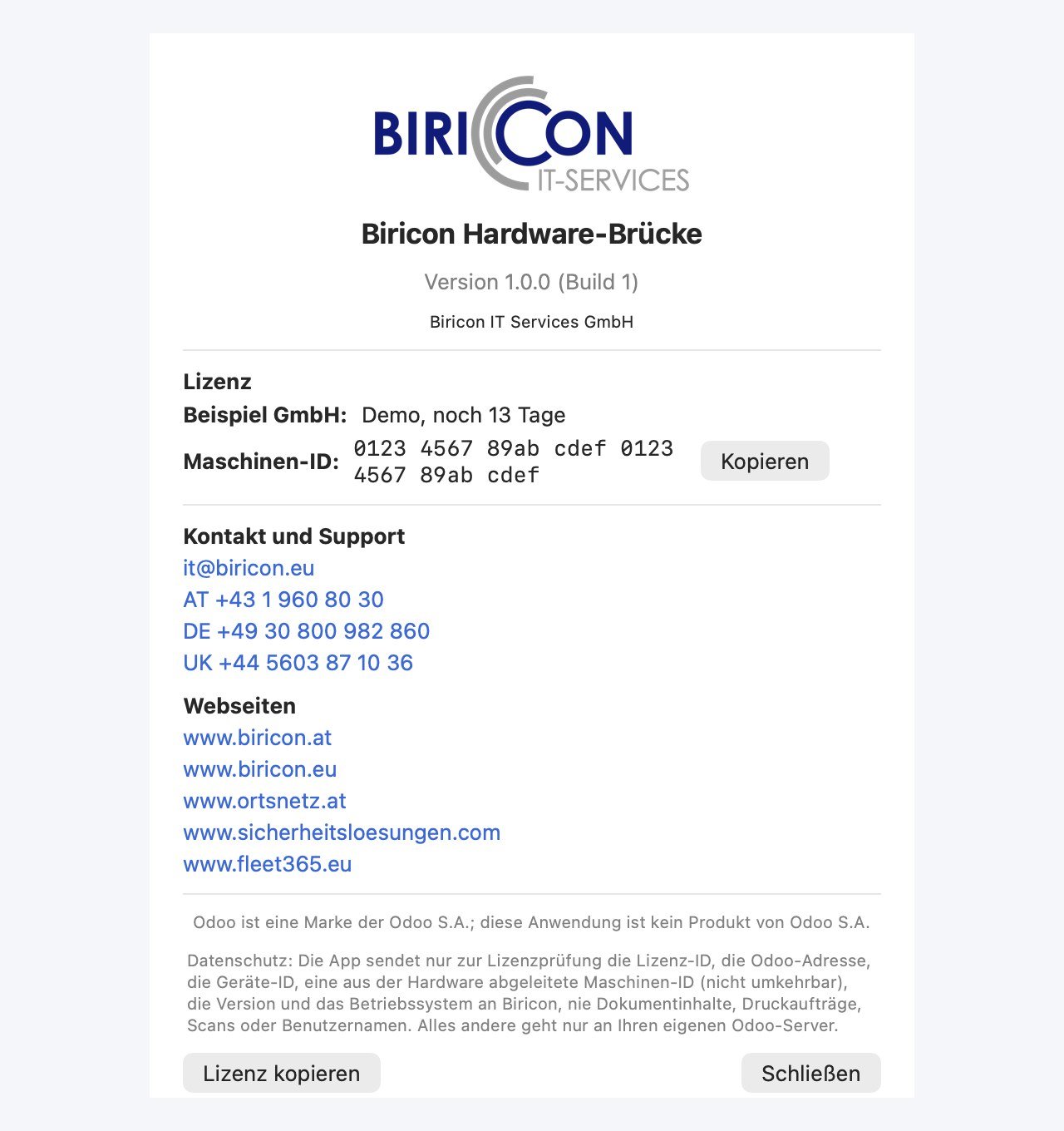
win_info.jpg
Lizenz kopieren legt Lizenz-ID, Produkt, Gültigkeit, Geräteanzahl, App-Version, Betriebssystem und Odoo-Adresse als Text in die Zwischenablage. Das ist hilfreich für eine Anfrage beim Support. Das Geheimnis der Kopplung wird nie kopiert.
Einstellungen
| Bereich | Inhalt |
|---|---|
| Allgemein | Autostart an/aus, Sprache (automatisch, Deutsch, Englisch), Meldungen. Die Systemmeldung nach einer automatischen Kopplung bleibt immer an. |
| Kopplungen | Liste der Odoo-Server mit Zustand; Kopplung hinzufügen, trennen (Kapitel 04) |
| PDF-Ablage | je Formulartyp Modus, Ordner, Unterordner nach Jahr/Monat, optional lokaler Drucker (Kapitel 05) |
| Scan | Scan-Kopie, Ordner, Nur lokal, Einzelseiten, Standard-Scanner (Kapitel 06) |
mac_einstellungen_allgemein.jpg
Werte, die Ihre Organisation per Gruppenrichtlinie oder Konfigurationsprofil vorgibt, sind ausgegraut und mit Von Ihrer Organisation verwaltet gekennzeichnet (Kapitel 08).
Hinweis: Der Autostart ist auf dem Mac standardmäßig eingeschaltet und abschaltbar; die Funktion ist dort noch nicht abschließend geprüft. Unter Windows richtet der Installer den Autostart ein.
Test drucken und Testscan
Mit Test drucken schickt die App eine Testseite an den Drucker, mit Testscan prüft sie den Scanner, ohne dass ein Auftrag aus Odoo nötig ist. Beides eignet sich, um nach der Einrichtung zu prüfen, ob Drucker und Scanner von der App erreicht werden.
Protokolldatei
Die App schreibt eine Protokolldatei. Sie enthält nie Dokumentinhalte und nie Geheimnisse. Den Umfang steuert die Einstellung LogLevel (error, info, debug). Für die Fehlersuche stellen Sie vorübergehend debug ein (Kapitel 11).
So hilft es im Alltag: ein Beispiel
Lukas aus dem Vertrieb der „Muster Elektro Handels GmbH“ sieht am Morgen ein rotes X am Symbol. Der Hinweistext zeigt „Muster Elektro: Server nicht erreichbar“. Er stellt fest, dass sein Notebook nicht im Firmennetz ist, verbindet das VPN, und nach wenigen Sekunden ist der Punkt wieder grün. Ein Meldungsfenster hat ihn dabei nicht unterbrochen.
08 Konfiguration per Registry, Gruppenrichtlinie und Konfigurationsprofil
Grundsatz: Alles, was in den Einstellungen der App einstellbar ist, lässt sich auch zentral vorgeben: unter Windows per Registry und Gruppenrichtlinie, auf dem Mac per Konfigurationsprofil. Vorgegebene Werte sind in der App gesperrt und mit Von Ihrer Organisation verwaltet gekennzeichnet.
Stand: Die Windows-Vorlagen (
.reg, ADMX/ADML) sind erstellt und automatisch auf Vollständigkeit geprüft. Das Laden in der Gruppenrichtlinienverwaltung und der Import der.regauf einem Testrechner werden derzeit erprobt. Die Mac-App wertet das Konfigurationsprofil aus (belegt); die Verteilung über eine Geräteverwaltung (MDM) ist noch nicht geprüft.
Rangfolge unter Windows
Höher gewinnt:
| Rang | Ort | Herkunft |
|---|---|---|
| 1 | HKLM\SOFTWARE\Policies\Biricon\HardwareBridge | Gruppenrichtlinie, Computerkonfiguration (gesperrt) |
| 2 | HKCU\SOFTWARE\Policies\Biricon\HardwareBridge | Gruppenrichtlinie, Benutzerkonfiguration (gesperrt) |
| 3 | HKCU\SOFTWARE\Biricon\HardwareBridge | Einstellungen des Benutzers, von der App selbst geschrieben |
| 4 | HKLM\SOFTWARE\Biricon\HardwareBridge | Vorgaben der Installation (MSI-Eigenschaften) bzw. der Firma |
| 5 | – | eingebaute Standardwerte |
Rangfolge auf dem Mac
Domain com.biricon.hardwarebridge. Höher gewinnt:
| Rang | Herkunft |
|---|---|
| 1 | Konfigurationsprofil für das Gerät (verwaltet, gesperrt) |
| 2 | Konfigurationsprofil für den Benutzer (verwaltet, gesperrt) |
| 3 | Einstellungen des Benutzers in der App |
| 4 | Vorgaben der Installation: /Library/Preferences/com.biricon.hardwarebridge.plist |
| 5 | eingebaute Standardwerte |
Alle Werte
<Formulartyp> steht für die Schlüssel aus Kapitel 02 (rechnung, gutschrift, lieferschein, angebot, auftrag, bestellung, etikett, sonstiges oder ein eigener). Unter Windows sind die Unterpfade Registry-Unterschlüssel (Print\rechnung), auf dem Mac verschachtelte Einträge (Print → rechnung → Mode).
| Wert | Typ (Registry) | Werte | Standard | Bedeutung |
|---|---|---|---|---|
Language | SZ | auto, de, en | auto | Sprache der Oberfläche |
Autostart | DWORD | 0, 1 | 1 | Mit der Anmeldung starten |
UpdateCheck | DWORD | 0, 1 | Windows 1, Mac 0 | Beim gekoppelten Odoo-Server nach Updates fragen, nie bei Biricon (Funktion geplant) |
LogLevel | SZ | error, info, debug | info | Umfang der Protokolldatei, nie Dokumentinhalte |
ProxyUrl | SZ | Adresse | leer = Systemproxy | Proxy, z. B. http://proxy.firma.local:8080 |
AutoPairing | DWORD | 0, 1 | 1 | Kopplung ohne Klick (Weg A) erlauben; auf Terminalservern immer aus |
ManualServers | DWORD | 0, 1 | 1 | Benutzer darf weitere Odoo-Server koppeln |
AllowedBaseUrls | MULTI_SZ | Liste https://… | leer = alle | Nur diese Odoo-Adressen dürfen gekoppelt werden |
Servers\<n>\BaseUrl | SZ | https://… | – | Vorkonfigurierter Odoo-Server (ersetzt hb-config.json); Mac: Servers als Liste von Einträgen mit BaseUrl und Name |
Servers\<n>\Name | SZ | Text | – | Anzeigename des Servers |
LicenceId | SZ | Lizenz-ID | leer | Lizenz-ID aus dem Lizenzbrief für die Selbstaktivierung (Kapitel 09) |
EnrollToken | SZ | Schlüssel | leer | Einschreibungsschlüssel für die Selbstaktivierung (Kapitel 09) |
AutoActivate | DWORD | 0, 1 | Mac: 1, wenn ein Server vorgegeben ist; Windows: 1 | Lizenz selbst aus dem Kontingent holen |
Print\<Formulartyp>\Mode | SZ | nur_drucken, drucken_und_speichern, nur_speichern | nur_drucken | PDF-Ablage (Kapitel 05) |
Print\<Formulartyp>\Folder | EXPAND_SZ | Ordner | leer | Ablageordner; Umgebungsvariablen und UNC-Pfade erlaubt; Mac: ~ und $HOME |
Print\<Formulartyp>\SubfolderByDate | DWORD | 0, 1 | 0 | Unterordner Jahr/Monat |
Print\<Formulartyp>\Printer | SZ | Druckername | leer = Zuordnung aus Odoo | Lokaler Drucker; ersetzt die Zuordnung aus Odoo nur, wenn gesetzt |
Scan\Copy | DWORD | 0, 1 | 0 | Scan-Kopie lokal speichern |
Scan\Folder | EXPAND_SZ | Ordner | leer | Ordner der Scan-Kopie |
Scan\OnlyLocal | DWORD | 0, 1 | 0 | Nur lokal speichern, nicht hochladen |
Scan\SinglePages | DWORD | 0, 1 | 0 | Zusätzlich Einzelseiten als JPEG |
Scan\DefaultScanner | SZ | Name | leer | Standard-Scanner |
Auf dem Mac sind Schalter Wahrheitswerte (true/false) statt 0/1.
Was nie in die Registry oder ins Profil gehört
In Registry und Profil stehen keine Geheimnisse: kein Geheimnis der Kopplung, kein Schlüssel. Die Kopplung entsteht nur durch Koppeln und liegt je Benutzer im Schlüsselbund bzw. in der Windows-Anmeldeinformationsverwaltung.
Einzige Ausnahme ist der Einschreibungsschlüssel EnrollToken. Er kann nur Plätze der eigenen Lizenz belegen, bis zur Grenze und Gültigkeit, die Biricon festgelegt hat, und lässt sich bei Biricon austauschen und sperren. So gehen Sie damit um:
- Aus den Vorgaben der Installation (Rang 4) löscht die App den Wert nach der ersten erfolgreichen Aktivierung.
- Per Gruppenrichtlinie oder Profil gesetzt, bleibt er auf dem Rechner lesbar, weil die Richtlinie ihn immer wieder schreibt. Verwenden Sie dort nur Schlüssel mit kurzer Gültigkeit und wenigen Aktivierungen.
- Er erscheint nie im Protokoll der App und in der Anzeige der Konfiguration nur als „gesetzt“.
Ordnerangaben aus Registry oder Profil gelten als lokale Einstellung des Rechners. Sie kommen nicht von Odoo.
Beispieldatei für die Registry (Windows)
Biricon liefert Biricon-HardwareBridge.reg mit Kommentaren. Sie schreibt die Einstellungen des Benutzers (Rang 3) und ist zum Ausprobieren auf Testrechnern gedacht. Für Firmenvorgaben ersetzen Sie HKEY_CURRENT_USER durch HKEY_LOCAL_MACHINE (Rang 4); erzwungene Werte verteilen Sie besser per Gruppenrichtlinie. Ausschnitt (ohne Kodierung der Mehrfach- und Pfadwerte):
[HKEY_CURRENT_USER\SOFTWARE\Biricon\HardwareBridge]
"Language"="auto"
"Autostart"=dword:00000001
"LogLevel"="info"
"AutoPairing"=dword:00000001
"ManualServers"=dword:00000001

[HKEY_CURRENT_USER\SOFTWARE\Biricon\HardwareBridge\Servers\1]
"BaseUrl"="https://odoo.firma.de"
"Name"="Firma Hauptsitz"

[HKEY_CURRENT_USER\SOFTWARE\Biricon\HardwareBridge\Print\rechnung]
"Mode"="drucken_und_speichern"
"SubfolderByDate"=dword:00000001

[HKEY_CURRENT_USER\SOFTWARE\Biricon\HardwareBridge\Print\lieferschein]
"Mode"="nur_drucken"

[HKEY_CURRENT_USER\SOFTWARE\Biricon\HardwareBridge\Scan]
"Copy"=dword:00000000
"OnlyLocal"=dword:00000000Folder-Werte sind vom Typ EXPAND_SZ (z. B. %USERPROFILE%\Documents\Biricon\Rechnung), AllowedBaseUrls vom Typ MULTI_SZ. In der Beispieldatei sind sie bereits passend kodiert.
Gruppenrichtlinien-Vorlagen (ADMX/ADML)
Lieferumfang:
| Datei | Ziel |
|---|---|
BiriconHardwareBridge.admx | PolicyDefinitions (lokal C:\Windows\PolicyDefinitions oder im zentralen Speicher der Domäne) |
de-DE\BiriconHardwareBridge.adml | PolicyDefinitions\de-DE |
en-US\BiriconHardwareBridge.adml | PolicyDefinitions\en-US |
In der Gruppenrichtlinienverwaltung finden Sie die Richtlinien unter Computerkonfiguration bzw. Benutzerkonfiguration → Administrative Vorlagen → Biricon → Hardware-Brücke, gegliedert in Allgemein, Odoo-Server und Kopplung, PDF-Ablage beim Druck und Scan (21 Richtlinien). Computerkonfiguration schreibt Rang 1, Benutzerkonfiguration Rang 2.
win_gpo.jpg
| Gruppe | Richtlinien |
|---|---|
| Allgemein | Sprache der Anwendung · Mit der Windows-Anmeldung starten · Nach Updates suchen · Protokollstufe · Proxy-Server |
| Odoo-Server und Kopplung | Automatische Kopplung über den Browser erlauben · Benutzer dürfen weitere Odoo-Server hinzufügen · Erlaubte Odoo-Adressen · Vorkonfigurierter Odoo-Server 1 bis 3 |
| PDF-Ablage beim Druck | PDF-Ablage: Rechnung, Gutschrift, Lieferschein, Angebot, Auftrag, Bestellung, Etikett, Sonstiges (je Modus, Ordner, Unterordner, Drucker) |
| Scan | Gescannte Seiten zusätzlich lokal speichern (mit Ordner, Nur lokal, Einzelseiten) · Standard-Scanner |
Grenzen der Vorlage: höchstens drei vorkonfigurierte Server, PDF-Ablage nur für die acht festen Formulartypen. Weitere Server oder Formulartypen setzen Sie direkt per Registry (Servers\<n>, Print\<Formulartyp>). LicenceId, EnrollToken und AutoActivate sind derzeit nicht in der ADMX-Vorlage enthalten; sie werden per MSI-Eigenschaft oder Registry gesetzt.
MSI-Eigenschaften
Die Eigenschaften BASEURL, AUTOSTART, LANGUAGE, LICENCEID, ENROLLTOKEN und AUTOACTIVATE schreiben Vorgaben der Installation nach HKLM\SOFTWARE\Biricon\HardwareBridge (Rang 4) bzw. bei Installation je Benutzer in den Benutzerzweig. Einzelheiten in Kapitel 03.
Konfigurationsprofil (Mac)
Biricon liefert ein kommentiertes Beispielprofil Biricon-HardwareBridge.mobileconfig. Es setzt verwaltete Einstellungen der Domain com.biricon.hardwarebridge mit denselben Schlüsseln wie oben. Ausschnitt:
<key>Language</key><string>de</string>
<key>AutoPairing</key><true/>
<key>ManualServers</key><false/>
<key>AllowedBaseUrls</key>
<array><string>https://odoo.beispiel.de</string></array>
<key>Servers</key>
<array><dict>
  <key>BaseUrl</key><string>https://odoo.beispiel.de</string>
  <key>Name</key><string>Beispiel GmbH</string>
</dict></array>
<key>AutoActivate</key><true/>
<key>Print</key>
<dict>
  <key>rechnung</key>
  <dict>
    <key>Mode</key><string>drucken_und_speichern</string>
    <key>Folder</key><string>~/Documents/Biricon/Rechnung</string>
    <key>SubfolderByDate</key><true/>
  </dict>
</dict>
<key>Scan</key>
<dict>
  <key>Copy</key><true/>
  <key>Folder</key><string>~/Documents/Biricon/Scans</string>
</dict>
Verteilung: über Ihre Geräteverwaltung (MDM) als benutzerdefinierte Einstellungen mit diesem Inhalt. Zum Ausprobieren auf einem einzelnen Mac: Profil doppelklicken, dann in Systemeinstellungen → Datenschutz & Sicherheit → Profile installieren. Ersetzen Sie vorher die Platzhalter (Kennungen, Adressen). Netzlaufwerke als Ordner funktionieren nur, wenn der Mac sie eingehängt hat. Der Druckername ist der Name der Warteschlange (lpstat -e).
mac_profil_systemeinstellungen.jpg
Einzelne Werte auf Benutzerebene lassen sich zum Test auch per Terminal setzen, zum Beispiel defaults write com.biricon.hardwarebridge LogLevel debug (defaults delete … setzt zurück).
Wirksame Konfiguration prüfen
Beide Apps zeigen mit --show-config, welcher Wert gilt und woher er kommt. Beispiel vom Mac mit dem Beispielprofil (gekürzt):
Wirksame Konfiguration (Domain com.biricon.hardwarebridge); höchster Rang gewinnt: verwaltet > Benutzer > Installation > Standard

Language                 de                         Profil (Gerät, verwaltet)  [gesperrt]
AutoPairing              1                          Profil (Gerät, verwaltet)  [gesperrt]
ManualServers            0                          Profil (Gerät, verwaltet)  [gesperrt]
AllowedBaseUrls          https://odoo.beispiel.de   Profil (Gerät, verwaltet)  [gesperrt]
Print.rechnung.Mode      drucken_und_speichern      Profil (Gerät, verwaltet)  [gesperrt]
Scan.Copy                1                          Profil (Gerät, verwaltet)  [gesperrt]
Unter Windows: Biricon-HardwareBridge.exe --show-config. EnrollToken erscheint in beiden Fällen nur als „gesetzt“.
So hilft es im Alltag: ein Beispiel
Die IT der „Nordwind Handels GmbH“ will, dass alle Rechner nur mit dem eigenen Odoo gekoppelt werden und Lieferscheine im Lager nie lokal gespeichert werden. Sie kopiert die ADMX-Dateien in den zentralen Richtlinienspeicher, aktiviert unter Computerkonfiguration „Erlaubte Odoo-Adressen“ mit https://odoo.nordwind.de, deaktiviert „Benutzer dürfen weitere Odoo-Server hinzufügen“ und setzt bei „PDF-Ablage: Lieferschein“ den Modus „Nur drucken“. Mit --show-config prüft sie an einem Lagerrechner, dass alle drei Werte aus der Richtlinie kommen.
09 Lizenzen
Dieses Kapitel beschreibt die Lizenz aus Sicht der Anwender und der IT: was die App anzeigt, was bei Meldungen zu tun ist, wie ein Rechnerwechsel abläuft und wie die Lizenz bei einer Verteilung an viele Rechner ohne Handarbeit auf die Rechner kommt.
Stand: Die Lizenzprüfung ist in beiden Apps gebaut. In der Mac-App ist sie samt Selbstaktivierung gegen eine Testinstallation belegt, in der Windows-App gegen einen Test-Lizenzserver getestet.
Wie die Lizenz funktioniert
- Eine Lizenz gilt für die Adresse Ihres Odoo-Servers und für eine bestimmte Anzahl Rechner (Kontingent).
- Jeder Rechner belegt einen Platz. Er wird über seine Maschinen-ID erkannt, eine aus der Hardware abgeleitete, nicht umkehrbare Kennung. Benutzen mehrere Benutzer denselben Rechner, belegt er trotzdem nur einen Platz.
- Die App prüft die Lizenz beim Start und danach einmal täglich beim Lizenzserver von Biricon. Die Antwort ist von Biricon signiert; die App prüft die Signatur selbst.
- Ist der Lizenzserver vorübergehend nicht erreichbar, arbeitet die App mit der zuletzt bestätigten Lizenz bis zu fünf Tage weiter, nie aber über das Ende der Lizenz hinaus.
- Ohne gültige Lizenz führt die App keine Aufträge aus. Odoo zeigt dann zum Beispiel „Keine Lizenz für die Hardware-Brücke.“ oder „Die Lizenz der Hardware-Brücke ist abgelaufen.“
Lizenzstatus in der App
Den Status je Kopplung sehen Sie im Info-Dialog (Kapitel 07) und im Hinweistext des Symbols:
| Anzeige | Bedeutung |
|---|---|
| Vollversion, gültig bis … | Lizenz gültig |
| Demo, noch N Tage | Demo-Lizenz mit Restlaufzeit; ab drei Tagen Rest wird der Hinweis gelb |
| noch keine Lizenz | Die App hat noch keine Lizenz erhalten, zum Beispiel vor der ersten Aktivierung |
Demo-Lizenz
Zum Ausprobieren stellt Biricon eine Demo-Lizenz für einen kurzen Zeitraum und wenige Rechner aus. Die App zeigt „Demo, noch N Tage“. Am Ende der Demo endet die Nutzung ohne Nachfrist. Eine Demo lässt sich in eine Vollversion umwandeln; die Lizenz-ID bleibt dabei gleich, an den Rechnern ist nichts zu tun.
Meldungen und was zu tun ist
| Meldung der App | Bedeutung | Was tun |
|---|---|---|
| Lizenz abgelaufen | Die Lizenz ist zu Ende. | Verlängerung bei Biricon anfragen, z. B. im Kundenportal (unten). |
| Prüfung beim Lizenzserver fehlt (Karenz vorbei) | Der Lizenzserver war länger als fünf Tage nicht erreichbar. | Internetzugang, Proxy und Firewall prüfen: Die App muss https://www.biricon.eu erreichen. |
| Lizenzserver nicht erreichbar | Vorübergehend keine Verbindung; die App arbeitet in der Karenz weiter. | Nichts, solange es nicht länger dauert. Sonst wie oben. |
| keine gültige Lizenz | Für diese Odoo-Adresse gibt es keine Lizenz. | Biricon kontaktieren. |
| Odoo-Adresse nicht lizenziert / Lizenz gehört zu einer anderen Odoo-Adresse | Die App ist mit einer Adresse gekoppelt, für die die Lizenz nicht gilt. | Kopplungsadresse prüfen (genau die lizenzierte https://-Adresse). |
| Gerätegrenze der Lizenz erreicht / Kein freier Platz im Kontingent | Alle Plätze sind belegt. | Einen alten Rechner freigeben lassen oder das Kontingent erweitern (Biricon). |
| Lizenz widerrufen | Biricon hat die Lizenz gesperrt. | Biricon kontaktieren. |
| Uhr des PCs prüfen / Uhr des Macs prüfen | Die Uhr des Rechners weicht stark ab. | Datum, Uhrzeit und Zeitzone des Rechners korrigieren. |
| Lizenzantwort ungültig | Die Antwort des Lizenzservers ließ sich nicht prüfen, zum Beispiel weil ein Proxy sie verändert hat. | Proxy-Ausnahme für https://www.biricon.eu einrichten; sonst Support. |
Rechnerwechsel
Die Lizenz ist an den Rechner gebunden. Wird ein Rechner ersetzt, Windows neu aufgesetzt oder ein System geklont, ändert sich die Maschinen-ID. Auf dem Mac ändert sie sich beim Tausch der Hauptplatine. Geklonte virtuelle Maschinen teilen sich dieselbe Maschinen-ID, bis sie mit sysprep vorbereitet werden; zwei solche Klone gelten als ein Rechner.
Erkennt die App, dass die Lizenz zu einem anderen Rechner gehört, zeigt sie:
„Die Lizenz ist an einen anderen Rechner gebunden. Bitte erneuern Sie die Lizenz bei Biricon.“
Darunter steht die Maschinen-ID des Rechners mit dem Knopf Kopieren. So gehen Sie vor:
- Klicken Sie auf Kopieren (die ID hat 32 Zeichen; angezeigt wird sie in Vierergruppen, kopiert ohne Leerzeichen).
- Schreiben Sie an it@biricon.eu, welcher Rechner ersetzt wurde, und fügen Sie die neue Maschinen-ID ein.
- Biricon überträgt die Lizenz auf den neuen Rechner. Danach prüft die App beim nächsten Start bzw. spätestens nach einem Tag erneut, und der Status ist wieder gültig.
Je Lizenz und Kalenderjahr ist eine bestimmte Zahl an Übertragungen enthalten; im Kundenportal steht zum Beispiel „0 von 1 Übertragung in diesem Jahr“. Weitere Übertragungen sind nach Rücksprache möglich.
Auf dem Mac zeigt die Befehlszeile --machine-id die Maschinen-ID ebenfalls an.
Verteilung mit Kontingent: Selbstaktivierung
Wer die App an viele Rechner verteilt, muss nichts an jedem Rechner eintippen. Ist die Odoo-Adresse per MSI-Eigenschaft, Registry oder Konfigurationsprofil vorgegeben (Kapitel 03 und 08), fragt die App beim ersten Start den Lizenzserver, ob für diese Adresse ein Platz im Kontingent frei ist, holt sich die Lizenz selbst und legt sie lokal ab.
- Gesteuert wird das mit
AutoActivate(Standard: an, wenn ein Server vorgegeben ist). - Je nach Vereinbarung verlangt Ihre Lizenz für die Selbstaktivierung zusätzlich die Lizenz-ID aus dem Lizenzbrief (
LicenceIdbzw. MSI-EigenschaftLICENCEID) oder einen Einschreibungsschlüssel, den Biricon Ihnen für den Rollout gibt (EnrollTokenbzw.ENROLLTOKEN). Ohne diese Angabe ist die Selbstaktivierung für Ihre Lizenz möglicherweise ausgeschaltet; die App meldet dann „Selbstaktivierung ist für diese Lizenz aus“. - Ist kein Platz frei, zeigt die App „Kein freier Platz im Kontingent. Bitte Biricon kontaktieren.“ und versucht es höchstens alle sechs Stunden und bei jedem Start erneut.
- Ist der Lizenzserver bei der ersten Aktivierung nicht erreichbar, versucht es die App mit wachsenden Abständen weiter. Ohne erste Lizenz arbeitet sie nicht.
- Die Lizenz liegt danach unter Windows je Benutzer unter
%LOCALAPPDATA%\Biricon\HardwareBridge\licence.json, auf dem Mac unter/Library/Application Support/Biricon/HardwareBridge/bzw. im Benutzerordner. Die Datei enthält nur die signierte Antwort, kein Geheimnis.
Die Lizenz ersetzt die Kopplung nicht: Jeder Benutzer koppelt die App weiterhin einmal mit Odoo (Kapitel 04).
So hilft es im Alltag: ein Beispiel
Die „Muster Elektro Handels GmbH“ hat eine Lizenz für 15 Rechner. Die IT verteilt das MSI mit BASEURL und LICENCEID an 12 Rechner. Jeder Rechner holt sich beim ersten Start seinen Platz; im Kundenportal steht danach „12 von 15“. Als ein Notebook im Lager ausfällt und ersetzt wird, meldet die App auf dem neuen Gerät die Maschinen-ID; die IT schickt sie an Biricon, und die Lizenz wird übertragen.
Ihre Lizenzen im Kundenportal
Im Kundenportal von Biricon finden Sie unter Meine Lizenzen alle Lizenzen Ihrer Firma:
- Produkt, Lizenz-ID, Status (bei Demos mit Restlaufzeit), gültig von/bis
- genutzte und erlaubte Plätze, die erlaubte Odoo-Adresse
- die aktivierten Rechner mit Geräte-ID, Betriebssystem, App-Version und „zuletzt gesehen“
- die Zahl der Übertragungen in diesem Jahr
- den Lizenzbrief als Textdatei zum Herunterladen
- die Knöpfe Verlängerung anfragen bzw. Vollversion anfragen
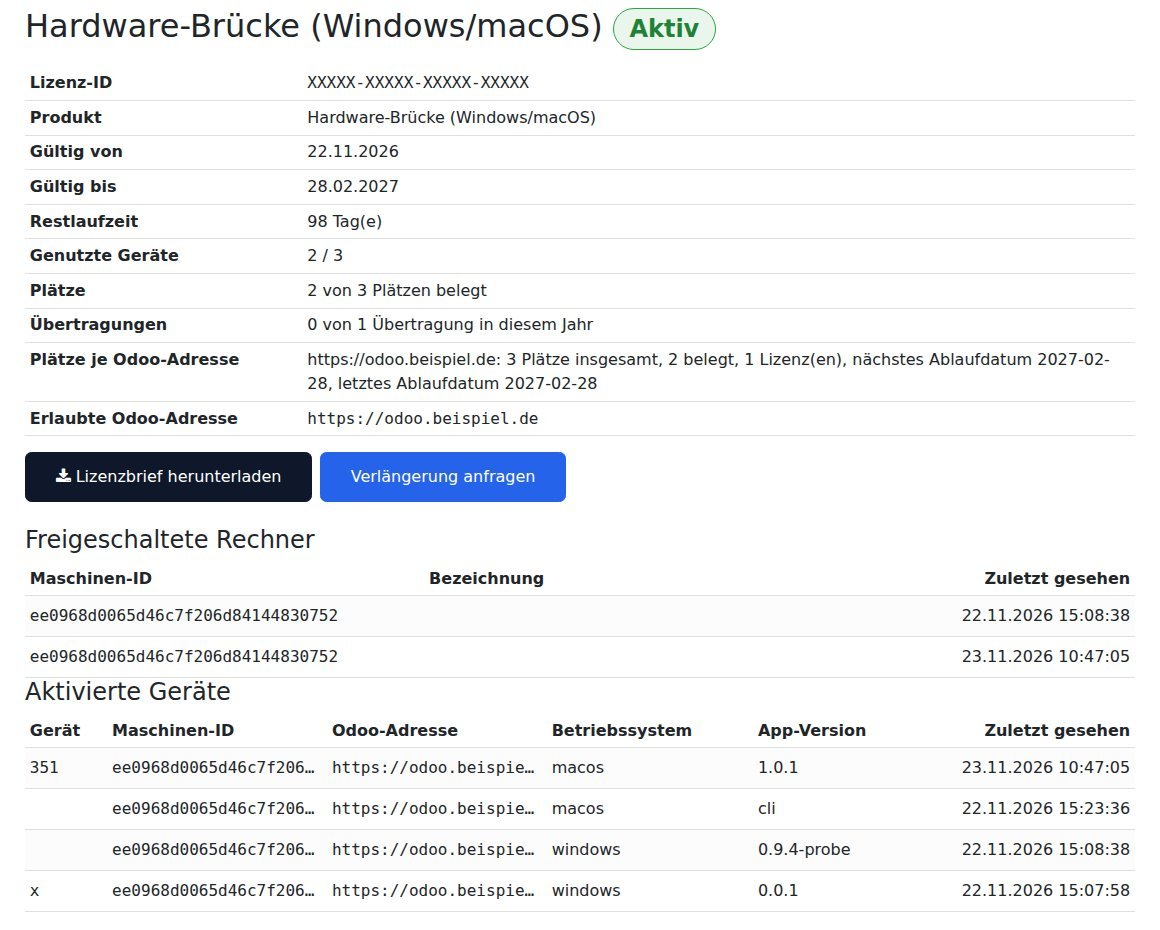
Die Anfrage im Portal löst keine automatische E-Mail aus; Biricon meldet sich bei Ihnen.
10 Sicherheit und Datenschutz
Eine App, die Aufträge von einem Server annimmt, druckt und Dateien schreibt, muss eng begrenzt sein. Dieses Kapitel fasst die Schutzmaßnahmen und die Datenflüsse zusammen.
Grundregeln
- Keine eingehenden Verbindungen. Im Normalbetrieb öffnet die App keinen Netzwerk-Port. Alle Verbindungen gehen von der App zu Ihrem Odoo-Server bzw. zum Lizenzserver. Ausnahme: Während einer Kopplung ohne Klick (Weg A) lauscht die App für höchstens zehn Minuten nur auf
127.0.0.1(Kapitel 04). - Nur HTTPS mit Zertifikatsprüfung. Die App prüft jedes Serverzertifikat gegen den Zertifikatsspeicher des Systems. Die Prüfung lässt sich nicht abschalten. Weiterleitungen auf andere Adressen folgt die Mac-App nicht.
- Signierte Anfragen. Jede Anfrage der App an Odoo trägt eine HMAC-SHA256-Signatur über Zeit, Einmalwert, Methode, Pfad und Inhalt. Odoo lehnt Anfragen ab, deren Zeit mehr als zwei Minuten abweicht oder deren Einmalwert schon benutzt wurde.
- Nie Pfade oder Befehle vom Server. Ein Auftrag enthält nur „dieses PDF drucken“ oder „scannen“, dazu Formulartyp, Belegname, Drucker, Kopien und doppelseitig. Odoo kann keine Ordner, keine Programme und keine anderen Adressen vorgeben. Die Rückmeldeadresse eines Auftrags muss zur gekoppelten Odoo-Adresse gehören, sonst lehnt die App den Auftrag ab.
- Kurzlebige Aufträge. Ein Druckauftrag muss innerhalb von zwei Minuten beginnen und wird genau einmal zugestellt. Nach einem Neustart druckt die App keine alten Aufträge nach.
- Rechte aus Odoo. Aufträge gehen nur an eigene oder vom Firmenadministrator freigegebene Geräte, nur für Belege, die der Benutzer lesen (Druck) bzw. ändern (Scan) darf. Höchstens 60 Aufträge je Gerät und Minute.
Wo was gespeichert ist
| Was | Wo | Hinweis |
|---|---|---|
| Geheimnis der Kopplung (App) | Mac: Schlüsselbund; Windows: Anmeldeinformationsverwaltung, je Benutzer | nie in Dateien, Registry, Protokoll oder Zwischenablage |
| Geheimnis der Kopplung (Odoo) | Datenbank, verschlüsselt mit AES-256-GCM | Schlüssel außerhalb der Datenbank (Kapitel 02); im Klartext genau einmal an die App |
| Lizenz | licence.json im Benutzerprofil bzw. unter /Library/Application Support/… | nur die signierte Antwort, kein Geheimnis |
| Einstellungen | Registry bzw. Voreinstellungen/Profil | keine Geheimnisse außer dem begrenzten Einschreibungsschlüssel (Kapitel 08) |
| Protokoll der App | Protokolldatei | ohne Dokumentinhalte und Geheimnisse |
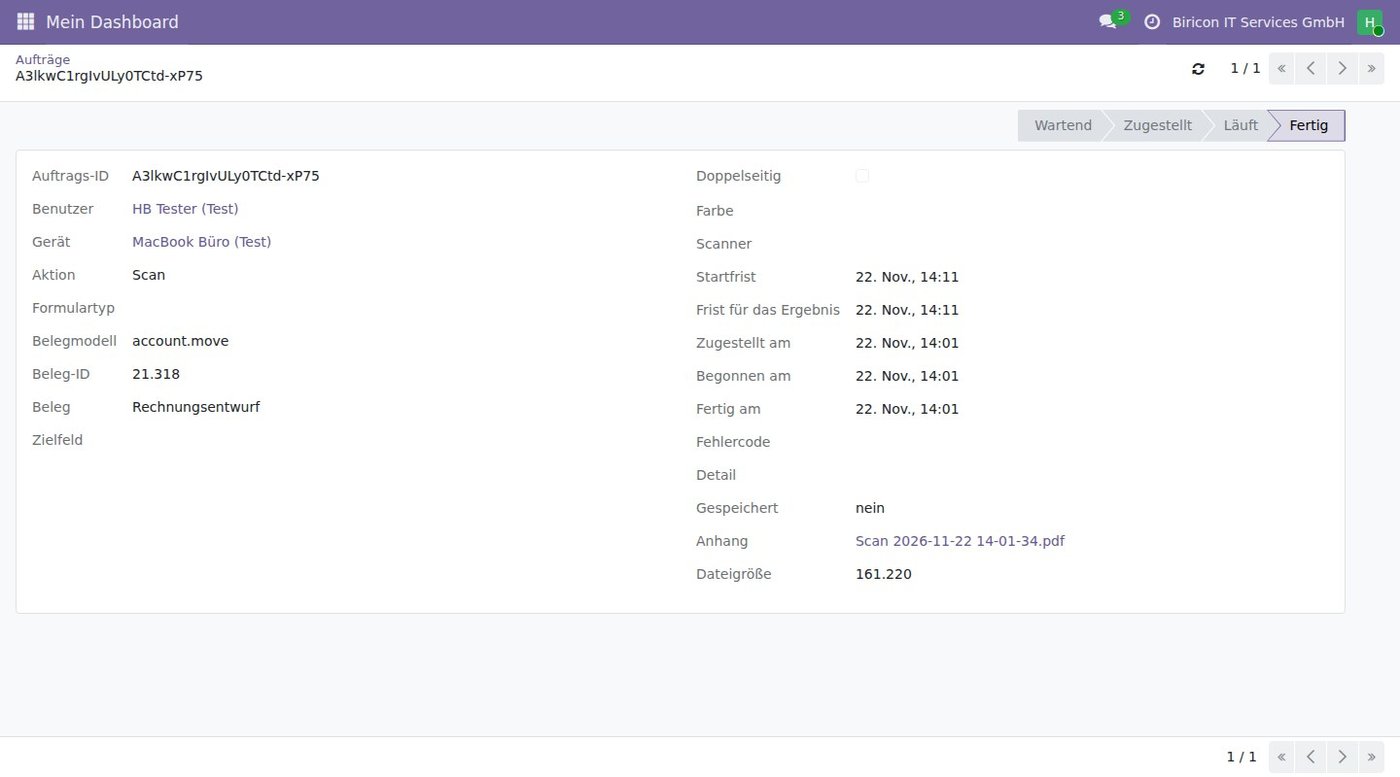
| Auftragsprotokoll in Odoo | Einstellungen → Hardware-Brücke → Aufträge | Benutzer, Gerät, Art, Beleg, Ergebnis, „gespeichert ja/nein“; nie Inhalte, nie lokale Pfade |
Kopplung ohne Klick: zusätzliche Regeln
- Der lokale Port beantwortet nur zwei Anfragen (Lebenszeichen und Kopplung) und gibt nie den Kopplungscode heraus.
- Er antwortet nur einer Seite, die von der Odoo-Adresse stammt, mit der gerade gekoppelt wird.
- Nach fünf falschen Versuchen schließt die App den Port für diese Kopplung.
- Auf Terminalservern und bei mehreren gleichzeitig angemeldeten Benutzern gibt es keinen automatischen Weg.
- Nach jeder automatischen Kopplung zeigen App und Odoo einen Hinweis.
Empfehlungen für Firmen
AllowedBaseUrlsauf die eigene Odoo-Adresse setzen undManualServersausschalten, damit Rechner nur mit Ihrem Odoo gekoppelt werden.- Auf gemeinsam genutzten Rechnern
AutoPairingausschalten; dann wird nur mit Klick oder Code gekoppelt. - Geräte in Odoo trennen, bevor ein Rechner ausgemustert oder weitergegeben wird.
- Den Schlüssel für die Gerätegeheimnisse (Kapitel 02) getrennt von der Datenbank sichern.
Datenschutz
Belege, Druckaufträge und Scans laufen nur zwischen dem Rechner und Ihrem eigenen Odoo-Server. Sie gehen nicht über Biricon und nicht über Dritte. Die App sendet keine Nutzungsstatistiken und keine Absturzberichte.
An Biricon geht nur die Lizenzprüfung, beim Start und einmal täglich, sowie bei der Selbstaktivierung:
| Angabe | Zweck |
|---|---|
| Lizenz-ID | welche Lizenz geprüft wird |
| Adresse Ihres Odoo-Servers | Lizenz gilt für diese Adresse |
| Geräte-ID der Kopplung | Zuordnung zur Kopplung |
| Maschinen-ID (aus der Hardware abgeleitet, nicht umkehrbar, produktbezogen) | Bindung an den Rechner; der Hardware-Rohwert verlässt den Rechner nie |
| App-Version und Betriebssystem | Unterstützung und Kompatibilität |
| Zufallszahl | Schutz gegen das Wiedereinspielen alter Antworten |
| bei Selbstaktivierung ggf. Einschreibungsschlüssel | Berechtigung zur Aktivierung |
Nie übertragen werden Dokumentinhalte, Druckaufträge, Scans, Dateinamen, lokale Pfade oder Benutzernamen. Der Lizenzserver speichert keine IP-Adressen in seiner Datenbank; Zugriffsprotokolle des Webservers können sie enthalten.
Hinweis: Diese Angaben beschreiben die Technik. Sie sind keine Rechtsberatung. Für Ihre Datenschutzinformation und ein Verarbeitungsverzeichnis stimmen Sie sich bitte mit Ihrer Rechtsberatung ab; Biricon stellt dazu auf Anfrage eine Beschreibung der Datenflüsse bereit.
11 Fehlersuche
Erste Schritte
- Symbol ansehen. Grüner Punkt: Die App ist verbunden. Rotes X: Fahren Sie mit der Maus über das Symbol; der Hinweistext nennt den Zustand je Kopplung (zum Beispiel „Server nicht erreichbar“, „getrennt – bitte neu koppeln“, „Uhr des PCs prüfen“).
- Gerät in Odoo prüfen. Unter Einstellungen → Hardware-Brücke → Geräte: Ist das Gerät Online, wann wurde es zuletzt gesehen, ist es getrennt?
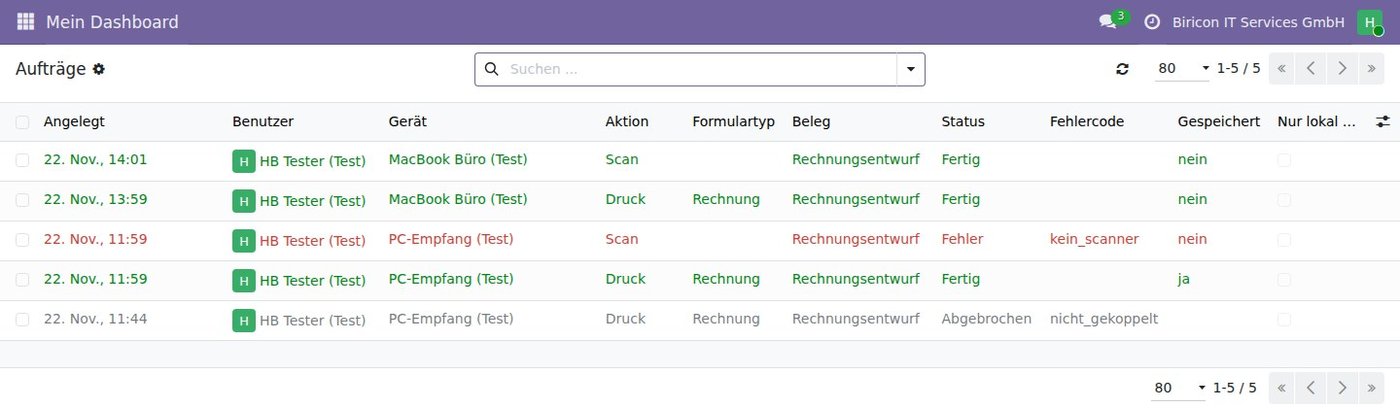
- Auftrag in Odoo prüfen. Unter Aufträge stehen Status, Fehlercode und Detail jedes Auftrags.
- Test drucken / Testscan im Menü der App: Funktionieren Drucker und Scanner unabhängig von Odoo?
- Konfiguration prüfen mit
--show-config(Kapitel 08): Kommt ein Wert unerwartet aus einer Richtlinie? - Protokoll mit Protokolldatei öffnen; für die Fehlersuche vorübergehend
LogLevelaufdebugstellen.
Fehlercodes der Aufträge
Diese Codes meldet die App als Ergebnis eines Auftrags. Odoo zeigt dazu den Text in der mittleren Spalte.
| Code | Anzeige in Odoo | Bedeutung und Abhilfe |
|---|---|---|
nicht_gekoppelt | Der Auftrag ist fehlgeschlagen. | Die App ist für diesen Server nicht (mehr) gekoppelt. Neu koppeln (Kapitel 04). |
lizenz_fehlt | Keine Lizenz für die Hardware-Brücke. | Keine gültige Lizenz für diese Odoo-Adresse (Kapitel 09). |
lizenz_abgelaufen | Die Lizenz der Hardware-Brücke ist abgelaufen. | Verlängerung anfragen. |
lizenz_grenze | Zu viele Geräte für die Lizenz der Hardware-Brücke. | Platz freigeben oder Kontingent erweitern. |
lizenz_server_nicht_erreichbar | Der Lizenzserver ist nicht erreichbar. | Verbindung zu https://www.biricon.eu prüfen (Proxy, Firewall). |
lizenz_pruefung_fehlt | Die Lizenz konnte zu lange nicht geprüft werden. | Karenz von fünf Tagen vorbei; Verbindung zum Lizenzserver herstellen. |
zeit | Der Auftrag ist fehlgeschlagen. | Die Uhr des Rechners weicht zu stark ab; die App zeigt „Uhr des PCs prüfen“. Uhrzeit und Zeitzone korrigieren. |
kein_drucker | Kein Drucker auf diesem Rechner. | Drucker im Betriebssystem einrichten. |
drucker_fehlt | Der zugeordnete Drucker ist auf diesem Rechner nicht vorhanden. | Druckernamen exakt vergleichen (Kapitel 05). |
drucker_offline | Der Drucker ist offline. | Drucker einschalten, Verbindung prüfen. |
pdf_ungueltig | Der Beleg konnte nicht gedruckt werden (ungültiges PDF). | Bericht im Browser prüfen. |
speichern_fehlt | Das PDF konnte nicht gespeichert werden (Ordner fehlt oder ist nicht beschreibbar). | Ordner, Schreibrechte, Netzlaufwerk und Pfadlänge prüfen. |
datentraeger_voll | Der Datenträger ist voll. | Platz schaffen. |
kein_scanner | Kein unterstützter Scanner auf diesem Rechner. | Scanner einschalten; Treiber (WIA bzw. macOS) prüfen. |
scanner_belegt | Der Scanner ist belegt. | Andere Scan-Programme schließen. |
scanner_fehler | Scannerfehler. | Scanner neu starten, Papierstau prüfen. |
papier_fehlt | Kein Papier. | Papier einlegen. |
abgebrochen | Abgebrochen. | Der Auftrag wurde in Odoo abgebrochen. |
abgelaufen | Brücke nicht erreichbar | Die App hat den Auftrag nicht rechtzeitig abgeholt (Druck: zwei Minuten) bzw. nicht abgeschlossen (Scan: zehn Minuten). Läuft die App? |
zu_gross | Der Scan ist zu groß (mehr als 25 MB). | Weniger Seiten oder Graustufen. |
intern | Der Auftrag ist fehlgeschlagen. | Unerwarteter Fehler; Protokoll der App und Detail des Auftrags an den Support. |
Zu jedem Fehler kann die App ein Detail melden, zum Beispiel „Pfad zu lang“. Es enthält nie Dokumentinhalte.
Meldungen von Odoo beim Anlegen eines Auftrags
| Anzeige | Bedeutung |
|---|---|
| Brücke nicht erreichbar | Das Gerät war länger als etwa eine Minute nicht online. Odoo öffnet den normalen Browserdruck. |
| Bitte zuerst ein Gerät wählen. | Sie haben mehrere Geräte und keinen Arbeitsplatz gewählt. |
| Sie können dieses Gerät nicht verwenden. | Das Gerät gehört einem anderen Benutzer und ist nicht für Sie freigegeben. |
| Sie dürfen auf diesen Beleg nicht zugreifen. | Ihnen fehlt das Recht auf den Beleg. |
| Der Beleg existiert nicht (mehr). | Der Beleg wurde gelöscht. |
| Dieser Formulartyp kann nicht direkt gedruckt werden. | Für den Formulartyp ist kein Bericht zugeordnet. |
| Zu viele Aufträge für dieses Gerät. Bitte eine Minute warten. | Mehr als 60 Aufträge in einer Minute. |
| Sitzung abgelaufen. Bitte die Seite neu laden. | Die Odoo-Sitzung ist abgelaufen. |
Anmeldung der App bei Odoo
Lehnt Odoo eine Anfrage der App ab, zeigt die App den Zustand im Symbol:
| Ursache | Anzeige der App | Abhilfe |
|---|---|---|
| Uhr weicht mehr als zwei Minuten ab | Uhr des PCs prüfen / Uhr des Macs prüfen | Die App gleicht die Abweichung einmal selbst aus. Bleibt die Meldung, Uhrzeit und Zeitzone korrigieren. |
| Gerät in Odoo getrennt | getrennt – bitte neu koppeln | Neu koppeln (Kapitel 04). |
| Signatur oder Einmalwert ungültig | Verbindungsfehler im Hinweistext | Tritt das wiederholt auf, verändert eventuell ein Proxy die Anfragen. Proxy-Ausnahme für die Odoo-Adresse einrichten; sonst Support. |
Lizenzmeldungen
Die Meldungen zur Lizenz und was zu tun ist, stehen in Kapitel 09. Bei einem Rechnerwechsel zeigt die App immer:
| Sprache | Text |
|---|---|
| Deutsch | „Die Lizenz ist an einen anderen Rechner gebunden. Bitte erneuern Sie die Lizenz bei Biricon.“ |
| Englisch | “The licence is bound to a different computer. Please renew the licence with Biricon.” |
Darunter steht die Maschinen-ID mit Kopieren. Schicken Sie sie an it@biricon.eu.
Häufige Fälle
Der Knopf „Direktdruck“ ist ausgegraut. Keines Ihrer Geräte ist online. Läuft die App? Ist sie mit diesem Odoo gekoppelt? Ist das richtige Gerät als Dieser Arbeitsplatz gewählt?
Es wird auf dem falschen Drucker gedruckt. Prüfen Sie die Rangfolge in Kapitel 05: Ein lokal eingestellter Drucker (App, Registry, Profil) geht vor Drucker je Gerät, das vor Drucker je Formular.
Die Kopplung ohne Klick klappt nie. In Safari ist das normal; dort wird immer mit Klick gekoppelt. In Chrome oder Edge prüfen, ob der lokale Netzwerkzugriff für die Odoo-Adresse abgelehnt wurde (Website-Einstellungen), ob AutoPairing ausgeschaltet ist oder ob es sich um einen Terminalserver handelt.
Der Scan kommt nicht in Odoo an, aber auch kein Fehler. Ist Nur lokal speichern eingeschaltet? Dann liegt der Scan im gewählten Ordner und Odoo zeigt „Scan nur lokal gespeichert, nicht hochgeladen.“
Nach dem Umzug von Odoo auf einen neuen Server melden alle Geräte „getrennt“. Der Schlüssel für die Gerätegeheimnisse wurde nicht mit umgezogen (Kapitel 02). Alle Geräte neu koppeln.
Was Sie dem Support schicken
- den Text aus Info → Lizenz kopieren (enthält kein Geheimnis),
- Code und Detail des Auftrags aus Odoo,
- die Protokolldatei der App (enthält keine Dokumentinhalte),
- die Ausgabe von
--show-config.
Kontakt: it@biricon.eu, Telefon AT +43 1 960 80 30, DE +49 30 800 982 860, UK +44 5603 87 10 36.
12 Neu in Protokoll 2.3: Warteschlange, Druckoptionen, Etiketten, Scan-Vorschau und Texterkennung
Stand: 29. November 2026. Dieses Kapitel beschreibt Funktionen, die mit dem Odoo-Modul ab Version 19.0.1.9.1 und den neuen App-Ständen (macOS 1.1.3, Windows 0.9.15) hinzukommen. Die Spalte „Stand“ der Tabelle sagt ehrlich, was heute ausgeliefert ist und was noch folgt. Alle serverseitigen Funktionen sind im Auslieferungszustand ausgeschaltet; ein Administrator schaltet sie einzeln ein (Einstellungen → Technisch → Systemparameter, Schlüssel
biricon_hardware_bridge.<name>, Wert1). Eine App, die eine Funktion nicht kann, merkt davon nichts.
Überblick: was wo gilt
| Funktion | Serverschalter | macOS 1.1.3 | Windows | Anmerkung |
|---|---|---|---|---|
| Warteschlange (Aufträge warten bis 14 Tage, Wiederholung bei Druckerfehlern) | queue | ja | ab 0.9.15 | Schutz vor Doppeldruck über die Auftragsnummer und ein lokales Journal der App |
| Druckoptionen: Papierfach, Format, Ausrichtung, Skalierung | – | ja (A4, A5, A6, Letter) | ab 0.9.15 | Fach und Format sind am echten Drucker noch nicht überall geprüft |
| Etikettendruck (ZPL, ESC/POS) aus Etikettenvorlagen | rohdruck | ZPL | ab 0.9.15 (ZPL, ESC/POS) | An einem echten Etikettendrucker noch nicht geprüft |
| Druckregeln (Beleg und Bedingung bestimmen Drucker, Fach, Kopien) | regeln | – (serverseitig) | – (serverseitig) | Neue Regeln laufen zuerst als Probelauf |
| Druckstation (Rechner ohne angemeldeten Benutzer als Dienst) | stationen | nicht enthalten (geplant) | ab 0.9.15, eigenes Installationspaket | Ein Rechner belegt einen Lizenzplatz |
| Scan-Vorschau: Seiten sortieren, drehen, löschen vor dem Senden | – | ja | ab 0.9.15 | Bei Windows nicht auf Terminalservern |
| Seiten nachträglich in Odoo bearbeiten | scan_bearbeiten | – | – | Im Scan-Posteingang von Odoo |
| Durchsuchbares PDF (Texterkennung auf dem Rechner) | – | ja (Apple Vision) | ab 0.9.15 (Windows-Texterkennung) | Texterkennung auf dem Server nur, wenn ocrmypdf und Tesseract installiert sind (ocr) |
| Lieferschein erkennen und mit dem Wareneingang abgleichen | Zusatzmodul | nicht enthalten | nicht enthalten | Die App „Odoo Scan“ für Android kann Lieferscheine einreichen |
| KI-Erkennung im Posteingang | posteingang_ki, ki_warteschlange | – | – | Option, standardmäßig aus; nur mit installiertem KI-Modul |
Die Windows-Fassung 0.9.14 ist die zurzeit bereitgestellte Fassung. Die Windows-Funktionen mit „ab 0.9.15“ stehen im Quellcode, sind aber noch nicht als Installationspaket ausgeliefert.
Warteschlange und Doppeldruck-Schutz
Ein Auftrag mit Gültigkeit (zum Beispiel von einer Druckregel) bleibt bis zu 14 Tage wartend, auch wenn der Rechner aus ist. Meldet der Drucker „offline“, „Papier fehlt“ oder „Fach fehlt“, versucht Odoo Druck & Scan es nach 1, 2, 4 … Minuten erneut (höchstens 1 Stunde Abstand, höchstens 3 Versuche, nie über die Gültigkeit hinaus). Jeder Schritt steht im Journal des Auftrags (Zeit, Zustand, Fehlercode, nie der Inhalt des Dokuments). Dieselbe Auftragsnummer ergibt auf demselben Gerät nie einen zweiten Auftrag. Die App führt zusätzlich ein lokales Auftragsjournal: Ein bekannter Auftrag wird nie erneut gedruckt, auch nicht nach einem Absturz oder einer erneuten Zustellung.
Druckoptionen
Ein Auftrag kann Papierfach, Format (A4, A5, Letter oder Breite × Höhe in Millimetern), Ausrichtung (automatisch, hoch, quer) und Skalierung (anpassen oder Originalgröße) vorgeben. Die App meldet je Drucker, welche Fächer und Formate er kennt. Passt etwas nicht, meldet sie papierfach_fehlt oder format_fehlt, und es wird nicht gedruckt.
Etikettendruck (ZPL, ESC/POS)
Hardware-Brücke → Etikettenvorlagen: Text in der Druckersprache mit Platzhaltern (Feldwerte des Belegs in doppelten geschweiften Klammern), zum Beispiel ^XA^FO50,50^A0N,40,40^FD<Text>^FS^XZ. „Probe am Datensatz“ zeigt das Ergebnis; dabei wird nichts gedruckt. Standardgrößen sind 100×150, 100×100, 100×50, 76×51, 62×29, 57×32, 50×25 und 40×30 mm. Der Server und die Apps sperren gefährliche Befehle, die den Drucker umkonfigurieren oder Dateien auf ihm ablegen würden (zum Beispiel ^JU, ^ID, ^CC, ~DY); Feldtexte bleiben frei. Hinweis: Das Zusammenspiel mit einem echten Etikettendrucker ist noch nicht an jedem Gerätetyp geprüft; testen Sie ein Etikett, bevor Sie es im Betrieb einsetzen.
Druckregeln
Hardware-Brücke → Druckregeln. Eine neue Regel ist ausgeschaltet und ein Probelauf: Sie schreibt nur ins Protokoll, was sie gedruckt hätte. Erst „Scharf drucken“ lässt sie wirklich Aufträge anlegen. Auslöser sind von Hand (der Benutzer druckt wie gewohnt, die Regel bestimmt Drucker, Fach und Kopien), Rechnung gebucht und Aufruf aus einer automatischen Aktion. Je Beleg und Regel wird höchstens einmal gedruckt. Die Bedingung ist eine Odoo-Domain; sie wird nur gelesen und nie ausgeführt.
Druckstation
Hardware-Brücke → Druckstationen: ein gekoppelter Rechner im Dienstbetrieb mit seinen Druckern unter einem Namen, den die Regeln wählen (zum Beispiel „Etikett Lager“). Die Windows-Druckstation läuft als Windows-Dienst ohne angemeldeten Benutzer und wird von der IT per Installationspaket mit Odoo-Adresse und Rollout-Schlüssel eingerichtet. Für macOS gibt es sie noch nicht.
Scan-Vorschau und durchsuchbares PDF
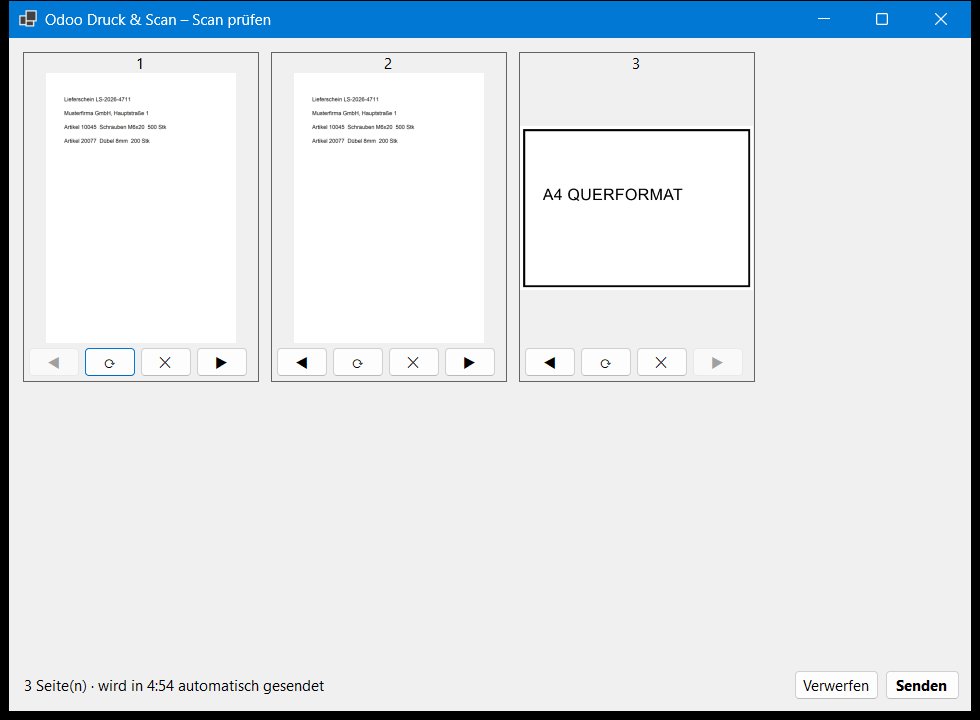
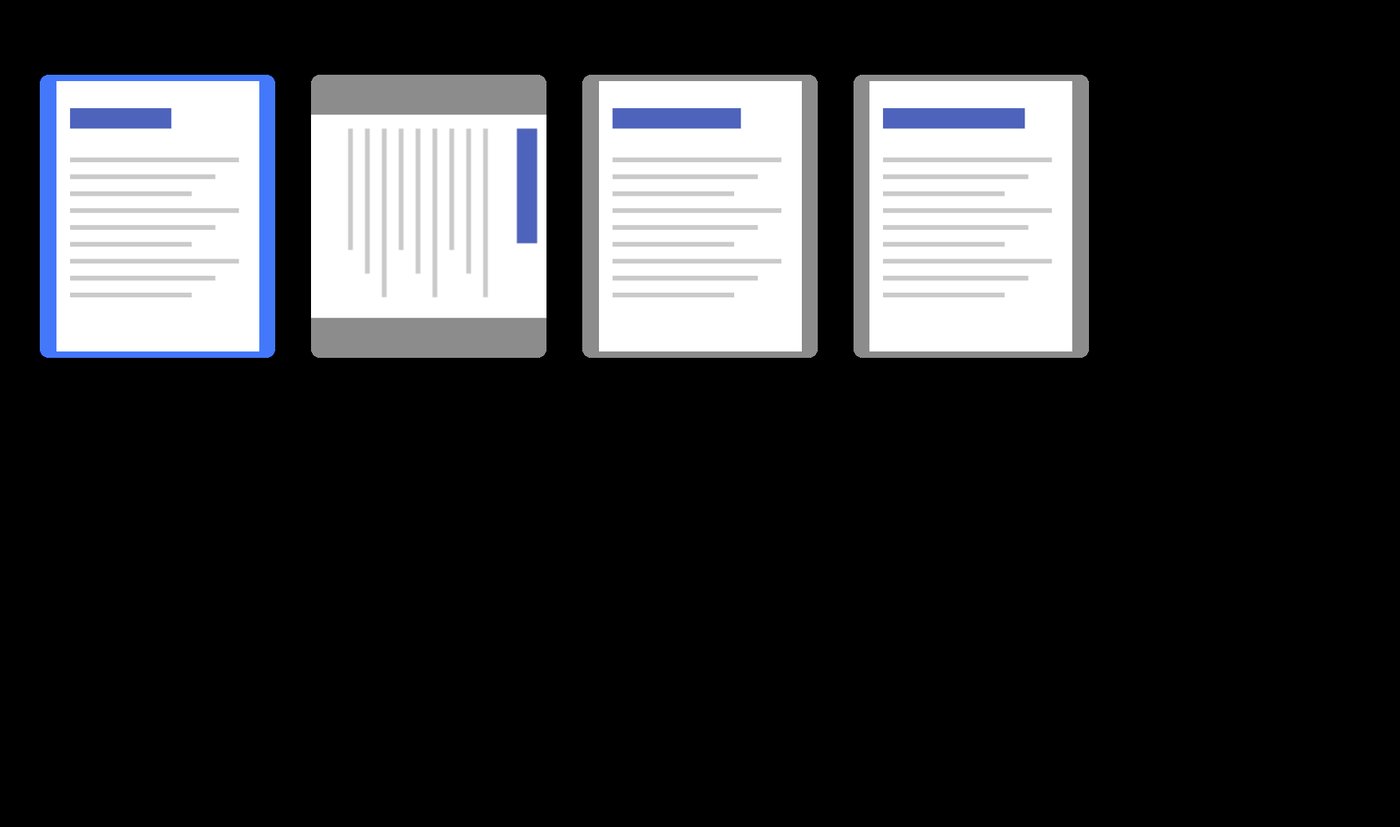
Nach dem Scan zeigt die App alle Seiten. Sie können die Reihenfolge ändern, Seiten um 90° drehen und löschen. „Senden“ überträgt den Scan an Odoo, „Verwerfen“ bricht ab; bei Verwerfen, beim Schließen des Fensters oder nach einer Wartezeit ohne Eingabe wird entweder unverändert gesendet (Windows, 5 Minuten) oder nichts hochgeladen (macOS, 8 Minuten). Die Texterkennung läuft auf dem eigenen Rechner; der erkannte Text wird unsichtbar ins PDF gelegt, damit Sie in Odoo danach suchen können. Fällt die Erkennung aus, geht ein normales PDF hinaus. Beides lässt sich bei Windows per Gruppenrichtlinie abschalten (Scan\Preview, Scan\Ocr).
Seiten in Odoo nachbearbeiten
Scan-Posteingang → Eintrag → „Seiten bearbeiten“: Reihenfolge per Griff, „Drehen“, „Löschen“, dann „Übernehmen“. Gebuchte Rechnungen behalten ihre Datei. Die Datei wird nur ersetzt, wenn sie sich seit dem Öffnen nicht geändert hat.
Lieferschein und KI-Erkennung (Option)
Ein gescannter Lieferschein kann mit dem offenen Wareneingang abgeglichen werden: Das Zusatzmodul zeigt „erkannt“ gegen „erwartet“ und markiert Abweichungen. Artikel werden über EAN, Artikelnummer und ähnliche Bezeichnung zugeordnet; Mehrdeutiges wird markiert und nie geraten. Die Übernahme geschieht nur per bestätigtem Knopf, der Wareneingang wird nie automatisch validiert, und es geht nichts an Lieferanten. Die automatische Erkennung per KI ist eine Option, die standardmäßig ausgeschaltet ist; sie läuft in einer Warteschlange im Hintergrund und braucht ein installiertes KI-Modul. Personenbezogene Daten gehen dabei an den eingestellten KI-Dienst; ein Hinweistext und ein Schalter „vertraulich“ pro Dokument stehen dafür bereit.
Scan-Apps für Android und iOS
Die Apps „Odoo Scan“ für Android und iOS sind kostenlos für die Odoo-Community. Sie holen sich beim ersten Start eine kostenlose Lizenz; dafür sendet die App eine zufällige Geräte-Kennung und die App-Version an den Lizenzserver von Biricon (zur Zählung der Installationen). Dokumentinhalte gehen nur an Ihr eigenes Odoo. Die Apps sind noch nicht in den Stores erhältlich.
13 Ausblick: Version 3
Stand: Version 3 ist in Entwicklung. Mehrere Bausteine sind gebaut, aber noch nicht produktiv. Dieses Kapitel beschreibt die geplanten Funktionen; Umfang und Reihenfolge können sich noch ändern. Es gibt dazu keine Zusagen zu Terminen.
Grundsätze
- Verträglich: Ältere Apps arbeiten mit einem Server der Version 3 unverändert weiter, und neue Apps mit älteren Servern. Neue Funktionen werden zwischen App und Server ausgehandelt und gelten nur, wenn beide Seiten sie können.
- Gleiches Sicherheitsmodell: Weiterhin keine Pfade, Ordner, Netzadressen oder Befehle vom Server, kein lokaler Port im Normalbetrieb, signierte Anfragen. Zusätzlich signiert Odoo seine Antworten an die App, damit ein Proxy sie nicht unbemerkt verändern kann.
- Nie doppelt drucken: Lieber „Ergebnis unklar, bitte prüfen“ als ein zweiter Ausdruck.
- Kein stiller Ausweichdrucker: Ausweichen nur innerhalb ausdrücklich eingerichteter Drucker-Pools, und immer mit Meldung.
Geplante Funktionen
- Druckregeln statt nur „Drucker je Formular“: nach Benutzer, Team, Firma, Lager oder Standort, Vorgangsart und Bericht, mit Rangfolge, Ausnahmen je Datensatz und einem Simulator „Warum druckt es dort?“.
- Automatischer Druck bei Ereignissen, zum Beispiel beim Bestätigen einer Lieferung, beim Buchen einer Rechnung oder beim Versand einer Rechnung per E-Mail, sowie Druck aus Automatisierungen ohne geöffneten Browser.
- Druckstationen, Standorte und Drucker-Pools: Ein Benutzer am Tablet druckt auf den Drucker seines Standorts; ein Pool weicht bei Ausfall auf einen anderen Drucker aus.
- Betrieb ohne angemeldeten Benutzer (Windows-Dienst, auf dem Mac ein Hintergrunddienst) für Druckstationen.
- Stapel und Sammeldruck: mehrere Dokumente in einem Auftrag, markierte Belege aus Listen, Anhänge aus dem Chatter.
- Warteschlange für automatische Aufträge bei kurzen Netzausfällen statt Verfall.
- Direktdruck im Druckmenü jedes Berichts, mit Rückfrage „Wohin drucken?“ und Vorschau.
- Druckoptionen: Papierfach, Format, Ausrichtung, Skalierung, Seitenbereich.
- Netzwerkdrucker ohne Treiber (IPP, RAW) und Etiketten im Druckerformat ZPL.
Scannen
- Scan als Entwurf mit Miniaturen: Seiten drehen, zuschneiden, umsortieren, löschen, weitere Seiten anfügen, erst dann übernehmen.
- Scan-Knöpfe in Feldern, im Chatter und beim Erfassen von Eingangsrechnungen.
- Netzwerkscanner ohne Treiber (eSCL/AirScan).
- Später: Scan-Profile, Bildverbesserung und Texterkennung (in der App, nicht auf dem Server), Trennung von Stapeln per Barcode.
Betrieb
- Druckjournal ohne Dokumentinhalte; Auswertungen je Benutzer sind standardmäßig aus.
- Diagnose und Hilfe bei Fehlern direkt in der App.
- Linux- und Raspberry-Pi-Agent für Druck- und Scanstationen, zum Beispiel im Lager.
Odoo Online und Odoo.sh
Auch Version 3 braucht ein eigenes Odoo-Modul. Auf Odoo Online ist das nicht möglich. Auf Odoo.sh ist der Einsatz möglich, bei kleinen Paketen mit angepasstem Abfragetakt. Auf eigenen Servern gibt es keine Einschränkung.
Hinweis zu Auswertungen
Auswertungen, wer wie viel druckt oder scannt, können als Leistungs- und Verhaltenskontrolle gelten und brauchen dann in Österreich und Deutschland die Mitbestimmung des Betriebsrats. Deshalb sind sie standardmäßig ausgeschaltet. Dieser Hinweis ist keine Rechtsberatung.
So hilft es im Alltag: ein Beispiel (geplant)
Im Lager der „Muster Elektro Handels GmbH“ soll künftig jeder bestätigte Lieferschein automatisch auf dem Drucker der Packstation landen, auch wenn der Lagerist die Lieferung am Tablet bestätigt. Mit Version 3 wird dafür eine Druckregel „Lieferschein, Lager Nord → Pool Packstation“ und ein Autodruck beim Bestätigen eingerichtet; die Station läuft als Dienst ohne angemeldeten Benutzer. Bis dahin druckt der Lagerist mit einem Klick auf Direktdruck.